搜索到
132
篇与
奥黛丽·逐爱者
的结果
-

-
一个端口添加sslh实现端口复用 首选方案:Nginx Stream理由:1Panel 已经跑着 Nginx,你不需要安装任何额外软件,性能最好,最稳定,技术最“正统”。配置虽然要写几行代码,但结构非常清晰,一劳永逸。备选方案(简单场景):sslh理由:如果你不太想动 Nginx 的配置,或者担心改错,sslh 是独立安装的,不影响现有服务,配置极其简单。备选方案(复杂场景):FRP理由:只有当你的客户端机器没有公网 IP(比如你在家里的电脑上运行 rsync),或者你未来有更多内网穿透需求时,FRP 才是正确且唯一的选择。最终推荐:sslh考虑到你的场景(只有1个端口、服务器不能主动连外、面板可能直接用IP访问),sslh 是更稳妥、更简单的选择。{collapse}{collapse-item label="安装rsync-server" open}version: "3.8" services: rsync-server: image: eeacms/rsync container_name: rsync-server ports: - "5533:22" environment: SSH_AUTH_KEY_1: "ssh-rsa 秘== root@KylinV10" volumes: - /data/vdb/docker/compose/web/nginx/html/file:/data command: server restart: unless-stopped测试并能连接{/collapse-item}{collapse-item label="安装sslh和配置nginx" open}公网用户 → :38888 → sslh 分流 ├─ HTTPS/HTTP → Nginx(:8888) → 1Panel/Tomcat/WebDAV └─ SSH/rsync → rsync-server(:5533)1Panel 地址是 http://192.168.0.204:30900/,这是通过 IP 直接访问。但是 sslh 需要监听 38888 端口并转发 HTTP/HTTPS 流量。更新后的 docker-compose.yml使用 yrutschle/sslhversion: '3.3' services: sslh: image: ghcr.io/yrutschle/sslh:master container_name: sslh restart: always network_mode: "host" command: --listen 0.0.0.0:38888 --ssh 127.0.0.1:5533 --http 127.0.0.1:8888 --foreground参数 值 说明--listen 0.0.0.0:38888 监听公网端口--ssh 127.0.0.1:5533 转发到 rsync-server(SSH)--http 127.0.0.1:8888 转发到 Nginx(HTTP)--foreground - 容器前台运行(必须)注意!需要在 Nginx 配置中添加重定向重写规则,将返回的 Location 头中的端口和主机名修正。 location /webdav/ { proxy_pass http://192.168.0.204:32888/; proxy_set_header Host $host; proxy_set_header X-Real-IP $remote_addr; proxy_set_header X-Forwarded-For $proxy_add_x_forwarded_for; proxy_set_header X-Forwarded-Proto $scheme; client_max_body_size 0; proxy_buffering off; proxy_request_buffering off; proxy_read_timeout 86400; # 关键:修改后端返回的重定向地址 proxy_redirect http://192.168.0.204:8888/ http://$host:38888/; proxy_redirect http://$host:8888/ http://$host:38888/; }各服务访问地址:服务 地址1Panel 面板 http://192.168.0.204:38888/WebDAV http://192.168.0.204:38888/webdav/Tomcat 应用 http://192.168.0.204:38888/jxsj/Tomcat 应用 http://192.168.0.204:38888/tzsj/upstream tomcat { server tomcat9-jdk8:8080; } server { listen 8888; listen [::]:8888; server_name localhost; # 1Panel 面板路由(新增) location / { # 如果想让 / 直接访问 1Panel,用这个 proxy_pass http://192.168.0.204:30900/; proxy_set_header Host $host; proxy_set_header X-Real-IP $remote_addr; proxy_set_header X-Forwarded-For $proxy_add_x_forwarded_for; proxy_set_header X-Forwarded-Proto $scheme; # 1Panel 需要 WebSocket 支持 proxy_http_version 1.1; proxy_set_header Upgrade $http_upgrade; proxy_set_header Connection "upgrade"; } # 或者保留原来的静态页,用 /panel/ 访问 1Panel # location /panel/ { # proxy_pass http://192.168.0.204:30900/; # proxy_set_header Host $host; # proxy_set_header X-Real-IP $remote_addr; # proxy_set_header X-Forwarded-For $proxy_add_x_forwarded_for; # proxy_set_header X-Forwarded-Proto $scheme; # proxy_http_version 1.1; # proxy_set_header Upgrade $http_upgrade; # proxy_set_header Connection "upgrade"; # } # WebDAV 路由 location /webdav/ { proxy_pass http://192.168.0.204:32888/; proxy_set_header Host $host; proxy_set_header X-Real-IP $remote_addr; proxy_set_header X-Forwarded-For $proxy_add_x_forwarded_for; proxy_set_header X-Forwarded-Proto $scheme; client_max_body_size 0; proxy_buffering off; proxy_request_buffering off; proxy_read_timeout 86400; # 防止重定向跳转到 8888 proxy_redirect http://192.168.0.204:8888/ http://$host:38888/; proxy_redirect http://$host:8888/ http://$host:38888/; } # Tomcat 路由 location ~ ^/(jxsj|tzsj) { proxy_pass http://tomcat; proxy_set_header Host $host:$server_port; proxy_set_header X-Real-IP $remote_addr; proxy_set_header REMOTE-HOST $remote_addr; proxy_set_header X-Forwarded-For $proxy_add_x_forwarded_for; proxy_set_header Upgrade $http_upgrade; proxy_set_header Connection "upgrade"; proxy_redirect http://$host:8888/ http://$host:38888/; } # 静态页(如果 location / 被 1Panel 占用,这个需要删除或移到其他路径) # location / { # root /usr/share/nginx/html; # index index.html index.htm; # } error_page 500 502 503 504 /50x.html; location = /50x.html { root /usr/share/nginx/html; } location ~* \.(lst|log|conf|config|bak|sql|git|svn)$ { deny all; return 404; } }{/collapse-item}{/collapse}
-
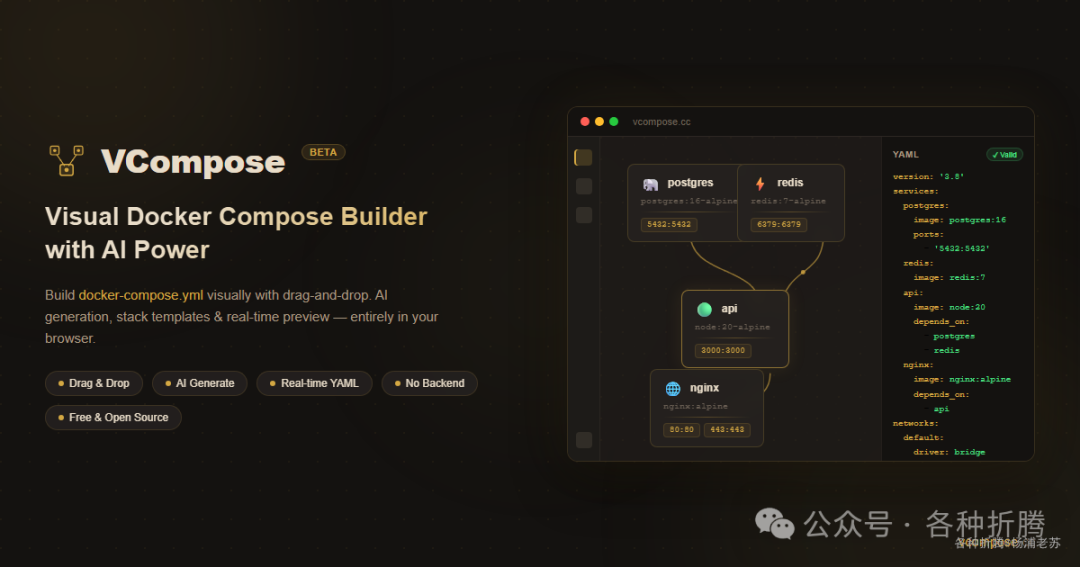
可视化Docker Compose构建器VCompose 简介什么是 VCompose ?VCompose 是一个开源的可视化 Docker Compose 构建器,可以通过拖拽操作、绘制连接在浏览器中直接生成可用于生产的 docker-compose.yml 文件。而手动编写docker-compose.yml 意味着要处理缩进、记住镜像标签,还要对照 depends_on 条目。主要特点可视化拖拽:通过拖拽服务、绘制连接线来构建 Docker Compose 配置实时预览:实时生成 YAML 输出,带语法高亮AI 生成:支持 OpenAI、Anthropic、Gemini、GLM 等大模型,用自然语言描述生成配置MCP 集成:支持 MCP 协议,可从 Claude、Cursor 等 AI 工具中调用YAML 导入:支持粘贴现有 compose 文件进行可视化编辑智能推荐:自动推荐配套服务(如 postgres 搭配 pgadmin)无需后端:所有操作在浏览器中完成,数据不会离开本地应用场景开发者快速部署:开发人员可以快速搭建和可视化复杂的 Docker 开发环境Docker 学习:初学者可以通过可视化操作理解 docker-compose 的配置结构团队协作:团队成员可以通过可视化界面共享和讨论 Docker 配置VCompose 是一个让 Docker Compose 配置变得简单直观的可视化工具安装在群晖上以 Docker 方式安装。由于镜像托管在 ghcr.io,群晖 Docker 套件无法直接搜索,需要通过命令行拉取镜像。docker cli 安装如果你熟悉命令行,可能用 docker cli 更快捷docker run -d \ --name=vcompose \ --restart=unless-stopped \ -p 7482:80 \ ghcr.io/zbrave/vcompose:latestdocker-compose 安装也可以用 docker-compose 安装,将下面的内容保存为 docker-compose.yml 文件version: '3.8'services: vcompose: image: ghcr.io/zbrave/vcompose:latest container_name: vcompose restart: unless-stopped ports: - "7482:80"然后通过 SSH 登录到您的群晖,执行下面的命令:# 新建文件夹 vcompose 和 子目录mkdir -p /volume1/docker/vcompose进入 vcompose 目录cd /volume1/docker/vcompose将 docker-compose.yml 放入当前目录一键启动docker-compose up -d运行在浏览器中访问 http://<群晖IP>:7482 即可进入 VCompose Web 界面。点下方的 Open VCompose 按钮,进入主界面Stacks 中是编排好的,像 Smart Home 包含了 6 个 services从侧边栏拖拽服务到画布配置镜像、端口、卷、环境变量绘制连接线自动生成 depends_on复制或下载生成的 docker-compose.yml而 Marketplace 中则是单个的镜像,也可以添加自定义镜像设置 AI 之后,可以进行优化VCompose 还可以作为 MCP 使用,但是看文档 http://<群晖IP>:7482/mcp 似乎应该只支持 stdio 传输注意事项无需配置:这是一个纯前端应用,不需要环境变量和持久化存储数据安全:所有数据保存在浏览器 localStorage 中,不会发送到任何服务器版本更新:如需更新镜像,重新拉取最新版本即可参考文档VCompose: Visual Docker Compose Builder地址:https://github.com/zbrave/vcomposevcompose - Docker Image地址:https://ghcr.io/zbrave/vcomposeVCompose 在线版地址:https://vcompose.cc@所有人:写文不易,如果你都看到了这里,请点个赞和在看,分享给更多的朋友;为确保你能收到每一篇文章,请主页右上角设置星标。
-
【软件推荐】Nginx 网络管理界面的新选择 Nginx UI 我能为你提供什么服务?网站建设 | 小程序开发 | 软件定制我是鹏魔王,一个做网站、小程序的程序员,记录生活日常、及技术分享。本欲起身离红尘,奈何影子落人间,欢迎关注,祝大家早日实现财务自由!Nginx UI 是一个全新的 Nginx 网络管理界面,旨在简化 Nginx 单机和集群节点的管理和配置。 它提供实时服务器运行数据、Nginx 性能监控、ChatGPT 助手、支持大模型代码补全的代码编辑器、 一键部署 Let's Encrypt 证书的自动续签以及用户友好的网站配置编辑工具。此外,Nginx UI 还提供了在线访问 Nginx 日志、配置文件的自动测试和重载、网络终端、深色模式和自适应网页设计等功能。 Nginx UI 采用 Go 和 Vue 构建,确保在管理 Nginx 服务器时提供无缝高效的体验。在线查看服务器 CPU、内存、系统负载、磁盘使用率等指标配置修改后会自动备份,可以对比任意版本或恢复到任意版本支持镜像操作到多个集群节点,轻松管理多服务器环境导出加密的 Nginx / Nginx UI 配置,方便快速部署和恢复到新环境增强版在线 ChatGPT 助手,支持多种模型,包括显示 Deepseek-R1 的思考链,帮助您更好地理解和优化配置一键申请和自动续签 Let's encrypt 证书在线编辑 Nginx 配置文件,编辑器支持 大模型代码补全 和 Nginx 配置语法高亮在线查看 Nginx 日志使用 Go 和 Vue 开发,发行版本为单个可执行的二进制文件保存配置后自动测试配置文件并重载 Nginx基于网页浏览器的高级命令行终端支持深色模式自适应网页设计演示地址:https://demo.nginxui.com/Username:adminPassword:admin项目地址:https://nginxui.com/zh_CN/
-