搜索到
31
篇与
docker
的结果
-

-
一个端口添加sslh实现端口复用 首选方案:Nginx Stream理由:1Panel 已经跑着 Nginx,你不需要安装任何额外软件,性能最好,最稳定,技术最“正统”。配置虽然要写几行代码,但结构非常清晰,一劳永逸。备选方案(简单场景):sslh理由:如果你不太想动 Nginx 的配置,或者担心改错,sslh 是独立安装的,不影响现有服务,配置极其简单。备选方案(复杂场景):FRP理由:只有当你的客户端机器没有公网 IP(比如你在家里的电脑上运行 rsync),或者你未来有更多内网穿透需求时,FRP 才是正确且唯一的选择。最终推荐:sslh考虑到你的场景(只有1个端口、服务器不能主动连外、面板可能直接用IP访问),sslh 是更稳妥、更简单的选择。{collapse}{collapse-item label="安装rsync-server" open}version: "3.8" services: rsync-server: image: eeacms/rsync container_name: rsync-server ports: - "5533:22" environment: SSH_AUTH_KEY_1: "ssh-rsa 秘== root@KylinV10" volumes: - /data/vdb/docker/compose/web/nginx/html/file:/data command: server restart: unless-stopped测试并能连接{/collapse-item}{collapse-item label="安装sslh和配置nginx" open}公网用户 → :38888 → sslh 分流 ├─ HTTPS/HTTP → Nginx(:8888) → 1Panel/Tomcat/WebDAV └─ SSH/rsync → rsync-server(:5533)1Panel 地址是 http://192.168.0.204:30900/,这是通过 IP 直接访问。但是 sslh 需要监听 38888 端口并转发 HTTP/HTTPS 流量。更新后的 docker-compose.yml使用 yrutschle/sslhversion: '3.3' services: sslh: image: ghcr.io/yrutschle/sslh:master container_name: sslh restart: always network_mode: "host" command: --listen 0.0.0.0:38888 --ssh 127.0.0.1:5533 --http 127.0.0.1:8888 --foreground参数 值 说明--listen 0.0.0.0:38888 监听公网端口--ssh 127.0.0.1:5533 转发到 rsync-server(SSH)--http 127.0.0.1:8888 转发到 Nginx(HTTP)--foreground - 容器前台运行(必须)注意!需要在 Nginx 配置中添加重定向重写规则,将返回的 Location 头中的端口和主机名修正。 location /webdav/ { proxy_pass http://192.168.0.204:32888/; proxy_set_header Host $host; proxy_set_header X-Real-IP $remote_addr; proxy_set_header X-Forwarded-For $proxy_add_x_forwarded_for; proxy_set_header X-Forwarded-Proto $scheme; client_max_body_size 0; proxy_buffering off; proxy_request_buffering off; proxy_read_timeout 86400; # 关键:修改后端返回的重定向地址 proxy_redirect http://192.168.0.204:8888/ http://$host:38888/; proxy_redirect http://$host:8888/ http://$host:38888/; }各服务访问地址:服务 地址1Panel 面板 http://192.168.0.204:38888/WebDAV http://192.168.0.204:38888/webdav/Tomcat 应用 http://192.168.0.204:38888/jxsj/Tomcat 应用 http://192.168.0.204:38888/tzsj/upstream tomcat { server tomcat9-jdk8:8080; } server { listen 8888; listen [::]:8888; server_name localhost; # 1Panel 面板路由(新增) location / { # 如果想让 / 直接访问 1Panel,用这个 proxy_pass http://192.168.0.204:30900/; proxy_set_header Host $host; proxy_set_header X-Real-IP $remote_addr; proxy_set_header X-Forwarded-For $proxy_add_x_forwarded_for; proxy_set_header X-Forwarded-Proto $scheme; # 1Panel 需要 WebSocket 支持 proxy_http_version 1.1; proxy_set_header Upgrade $http_upgrade; proxy_set_header Connection "upgrade"; } # 或者保留原来的静态页,用 /panel/ 访问 1Panel # location /panel/ { # proxy_pass http://192.168.0.204:30900/; # proxy_set_header Host $host; # proxy_set_header X-Real-IP $remote_addr; # proxy_set_header X-Forwarded-For $proxy_add_x_forwarded_for; # proxy_set_header X-Forwarded-Proto $scheme; # proxy_http_version 1.1; # proxy_set_header Upgrade $http_upgrade; # proxy_set_header Connection "upgrade"; # } # WebDAV 路由 location /webdav/ { proxy_pass http://192.168.0.204:32888/; proxy_set_header Host $host; proxy_set_header X-Real-IP $remote_addr; proxy_set_header X-Forwarded-For $proxy_add_x_forwarded_for; proxy_set_header X-Forwarded-Proto $scheme; client_max_body_size 0; proxy_buffering off; proxy_request_buffering off; proxy_read_timeout 86400; # 防止重定向跳转到 8888 proxy_redirect http://192.168.0.204:8888/ http://$host:38888/; proxy_redirect http://$host:8888/ http://$host:38888/; } # Tomcat 路由 location ~ ^/(jxsj|tzsj) { proxy_pass http://tomcat; proxy_set_header Host $host:$server_port; proxy_set_header X-Real-IP $remote_addr; proxy_set_header REMOTE-HOST $remote_addr; proxy_set_header X-Forwarded-For $proxy_add_x_forwarded_for; proxy_set_header Upgrade $http_upgrade; proxy_set_header Connection "upgrade"; proxy_redirect http://$host:8888/ http://$host:38888/; } # 静态页(如果 location / 被 1Panel 占用,这个需要删除或移到其他路径) # location / { # root /usr/share/nginx/html; # index index.html index.htm; # } error_page 500 502 503 504 /50x.html; location = /50x.html { root /usr/share/nginx/html; } location ~* \.(lst|log|conf|config|bak|sql|git|svn)$ { deny all; return 404; } }{/collapse-item}{/collapse}
-
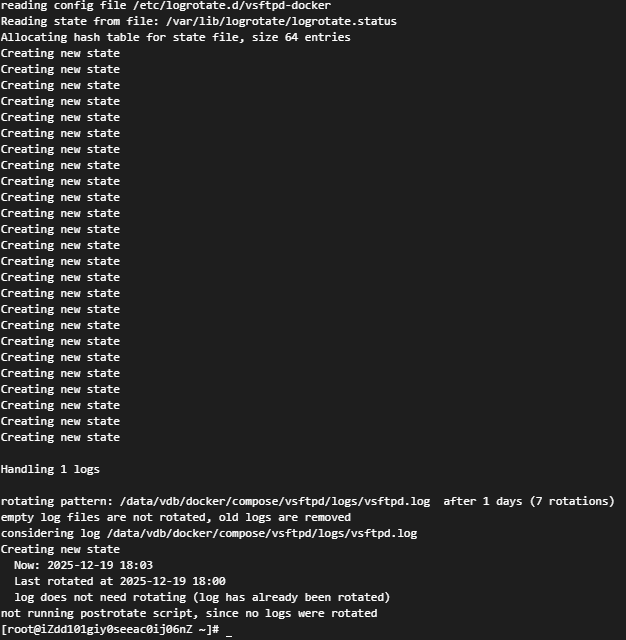
vsftpd日志问题 挂载问题sudo touch /data/vdb/docker/compose/vsftpd/logs/vsftpd.log sudo chmod 600 /data/vdb/docker/compose/vsftpd/logs/vsftpd.log sudo chown 0:0 /data/vdb/docker/compose/vsftpd/logs/vsftpd.log 改 compose,把单文件挂进去 volumes: - /data/vdb/docker/compose/vsftpd/logs/vsftpd.log:/var/log/vsftpd.log切割日志新建配置文件 注意权限 将权限改为 0644 或 0600(推荐 0644)vi /etc/logrotate.d/vsftpd-docker/data/vdb/docker/compose/vsftpd/logs/vsftpd.log实际路径 { daily rotate 7 # compress # delaycompress missingok notifempty copytruncate # 关键:把旧文件截断,fd 不断 sharedscripts postrotate endscript }验证logrotate -d /etc/logrotate.d/vsftpd-docker # 调试模式,不会真切 logrotate -f /etc/logrotate.d/vsftpd-docker # 强制立即切一次
-
离线升级docker compose和修改自定网络 {collapse}{collapse-item label="升级到 Compose v2 + Docker 20.10+" open}升级到 Compose v2 + Docker 20.10+Docker 在宿主机重启后,找不到容器原来连接的那个网络(ID:b256217ba0f0…)。网络是“临时”的(compose 默认创建的网络在 /var/lib/docker/network/files/ 里,不会随宿主机重启而持久化),所以重启后网络消失,容器再启动就报 network … not found,只能手动 docker compose down && docker compose up -d 重新创建。根本原因是:你用的是旧版 docker-compose(v1)或旧版 Engine,默认网络驱动是 bridge,且没有持久化;而容器在重启时会尝试重新加入“旧网络”,但旧网络已随宿主机重启被清空。解决思路:让网络“长存”,或者让容器不再依赖“旧网络”。一、准备安装包(在有外网的机器下好,拷进内网)Docker 引擎到 https://download.docker.com/linux/static/stable/x86_64/ 下载 docker-20.10.xx.tgz(20.10 以上才带 compose 插件支持)。Docker Compose到 https://github.com/docker/compose/releases 下载 docker-compose-linux-x86_64(就是 compose v2 单文件二进制)。systemd 单元文件新建一个 docker.service,内容见下一步。二、安装步骤(内网机器执行)# 1. 解压引擎并放到系统目录 tar -xzf docker-20.10.xx.tgz cp docker/* /usr/bin/ # 2. 注册 systemd 服务 cat > /etc/systemd/system/docker.service <<'EOF' [Unit] Description=Docker Application Container Engine Documentation=https://docs.docker.com After=network-online.target firewalld.service Wants=network-online.target [Service] Type=notify ExecStart=/usr/bin/dockerd ExecReload=/bin/kill -s HUP $MAINPID LimitNOFILE=infinity LimitNPROC=infinity LimitCORE=infinity Delegate=yes KillMode=process Restart=on-failure StartLimitBurst=3 StartLimitInterval=60s [Install] WantedBy=multi-user.target EOF # 3. 安装 compose v2(单文件即插即用) chmod +x docker-compose-linux-x86_64 mv docker-compose-linux-x86_64 /usr/local/bin/docker-compose ln -s /usr/local/bin/docker-compose /usr/local/lib/docker/cli-plugins/docker-compose # 4. 启动 Docker systemctl daemon-reload systemctl enable --now docker # 5. 验证 docker version # Server ≥20.10 docker compose version # 能看到 v2.xx 即成功[root@KylinV10 data]# cp -rf docker/* /usr/bin/ cp:是否覆盖'/usr/bin/containerd'? yes cp:是否覆盖'/usr/bin/containerd-shim-runc-v2'? yes cp:是否覆盖'/usr/bin/ctr'? --------------------------------- 用 \cp 调用原生命令,屏蔽系统 alias: \cp -rf docker/* /usr/bin/[root@KylinV10 data]# ln -s /usr/local/bin/docker-compose /usr/local/lib/docker/cli-plugins/docker-compose ln: 无法创建符号链接 '/usr/local/lib/docker/cli-plugins/docker-compose': 文件已存在 [root@KylinV10 data]#先删掉旧的软链接,再重新建:rm -f /usr/local/lib/docker/cli-plugins/docker-compose ln -s /usr/local/bin/docker-compose /usr/local/lib/docker/cli-plugins/docker-composesystemctl daemon-reload systemctl restart docker docker compose version docker version[root@KylinV10 data]# docker version Client: Version: 29.1.3 API version: 1.52 Go version: go1.25.5 Git commit: f52814d Built: Fri Dec 12 14:48:47 2025 OS/Arch: linux/amd64 Context: default Error response from daemon: client version 1.52 is too new. Maximum supported API version is 1.39 [root@KylinV10 data]# docker compose version Docker Compose version v5.0.0 [root@KylinV10 data]#刚装的 Docker CLI 是 29.1.3,但 后台 daemon 还是旧版(API 1.39),所以 CLI 提示版本过高,无法通信。升级必须 连 daemon 一起换掉,否则只能降 CLI 版本——离线环境最简单的做法就是:先把旧 daemon 停掉 systemctl stop docker 用刚才解压出来的 同版本 dockerd 覆盖 \cp -f docker/dockerd /usr/bin/ 重新加载并启动 systemctl daemon-reload systemctl start docker 再验证 docker version # 两边都应为 29.1.3,API 1.52 docker compose version # v5.0.0 正常重启宿主机{lamp/}{/collapse-item}{collapse-item label="创建并加入自定义网络"}创建并加入自定义网络bridge 是 Docker 的默认网络名字,但它有两个硬伤:1、默认 bridge 不支持容器互相通过名称解析(只能走 IP);自定义 bridge(oracle_net)自带内嵌 DNS,容器之间 ping 容器名 直接通。2、默认 bridge 在宿主机重启后不会自动重建你之前通过 docker run --net bridge ... 启动的容器网络配置;而 compose 自己建的那个临时 bridge(ID 很长)重启会消失,于是出现 network not found。把网络显式建出来并设成 external: true,相当于告诉 compose:“这网我自己管,重启也在,你别删。”创建网络:在宿主机上一次性创建该网络(比如web_network以后一直存在,重启也不丢)docker network create web_network把正在跑的项目切到这个持久化网络即可,三步完成:1、把 compose 文件末尾的 networks 段改成:networks: web_network: external: true2、给每个 service 显式指定网络(如果你之前已经写了 networks: - web_network 可跳过)示例:services: nginx: networks: - web_network tomcat: networks: - web_network3、重新应用docker compose down # 停旧容器、清掉旧的“临时”网络 docker compose up -d # 用新的持久网络重新创建容器完成后验证:docker network ls # 能看到 web_network docker inspect web_network # 容器已挂进去 reboot # 宿主机重启 docker compose start # 不再报 “network not found”以后任何其他 compose 项目只要:networks: default: external: true name: web_network同网络下的互访只要满足下面两点,就可以“容器名 + 端口”互相访问:它们挂在同一个自定义 bridge 网络(这里就是 web_network);目标容器监听了对应端口(EXPOSE 或 -p 都可以,不需要映射到宿主机)。nginx 容器内部监听 80tomcat 容器内部监听 8080同一 web_network 下:在 tomcat 容器里 curl http://nginx:80 在 nginx 容器里 curl http://tomcat:8080Docker 的内嵌 DNS 会把容器名自动解析成各自的内网 IP,所以跨容器通信无需再记 IP,也无需暴露宿主机端口。{/collapse-item}{/collapse}
-
Oracle限制 trace 日志文件大小和数量 {collapse}{collapse-item label="限制日志生成" open}lsnrctl set trc_level off # 立即生效 lsnrctl set trc_filelen 20 # 如必须开,单文件 20 MB lsnrctl set trc_fileno 5 # 循环最多 5 个文件结论lsnrctl set trc_level off 已足够,listener 端后续 0 增长。数据库端继续用前面给的进 SQL*Plussqlplus / as sysdba执行(立即生效,重启也保留)ALTER SYSTEM SET MAX_DUMP_FILE_SIZE='500M' SCOPE=BOTH;listener.log 是 文本格式的普通监听日志(不是 trace),只要监听还在接收连接,它就会持续追加,但增长速度远慢于 .trc 文件。想让它不膨胀,有两种做法:直接关闭监听日志(最干净,生产常用)lsnrctl set log_status off立即生效,重启监听也保持;listener.log 停止增长,Oracle 不再写任何连接记录。[oracle@7e2f7cace564 oradata]$ lsnrctl set log_status off LSNRCTL for Linux: Version 11.2.0.4.0 - Production on 12-DEC-2025 18:29:15 Copyright (c) 1991, 2013, Oracle. All rights reserved. Connecting to (DESCRIPTION=(ADDRESS=(PROTOCOL=IPC)(KEY=EXTPROC1521))) LISTENER parameter "log_status" set to OFF The command completed successfully [oracle@7e2f7cace564 oradata]$ {/collapse-item}{collapse-item label="折叠标题二"} 折叠内容二{/collapse-item}{/collapse}