搜索到
132
篇与
奥黛丽·逐爱者
的结果
-
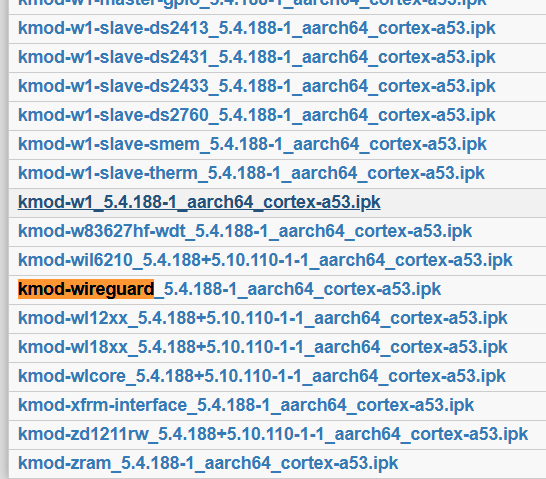
 iStoreOS上使用WireGuard 折腾了好久,先安装这几个插件和组件kmod-wireguard luci-app-wireguard luci-i18n-wireguard-zh-cn luci-proto-wireguard wg-installer-server wg-installer-server-hotplug-babeld wg-installer-server-hotplug-olsrd wireguard-tools第一个kmod-wireguard就难倒我了,对路由一点不懂,在恩山论坛 这个帖子 里找到线索。说什么kmod是内核模块要自己编译,好几个帖子都这么说。。。希望渺茫,接着重置系统、还原系统都试了,重装系统了。。。最后找了n久查路由芯片型号,架构然后去找,然后在 kmod包 这里找到可以使用的架构型号下载下来上传到路由内,再安装nice,安装成功安装luci-app-wireguardluci-i18n-wireguard-zh-cnluci-proto-wireguard查找wireguard安装可用软件包继续查找wg-installer-server安装可用软件包,这三个都装上最后一个OK,软件安装完毕!好,开始配置。找了许多教程,按照这个这个帖子操作 wg安装 好,白忙活一场~OpenWRT 配置 WireGuard 服务端及客户端配置教程 通过SSH登陆到 OpenWRT 后台.创建公钥私钥预共享密钥mkdir wg # 创建目录存放公钥私钥 cd wg # 进入文件夹 umask 077 # 配置创建密钥的权限 wg genpsk > sharekey # 创建预共享密钥 cat sharekey # 获取密钥复制保存服务端公钥私钥wg genkey | tee server_privatekey | wg pubkey > server_publickey # 创建服务端公钥和私钥 cat server_privatekey # 获取服务端私钥复制保存 cat server_publickey # 获取服务端公钥复制保存 ~~客户端公钥私钥 ( macOS )重复此操作创建每个客户端的公钥和私钥,请注意修改以下命令中的文件名,本文以 macOS 为例:~~wg genkey | tee macos_privatekey | wg pubkey > macos_publickey # 创建 macOS 客户端公钥和私钥 cat macos_privatekey # 获取 macOS 客户端私钥复制保存 cat macos_publickey # 获取 macOS 客户端公钥复制保存{lamp/}
 -
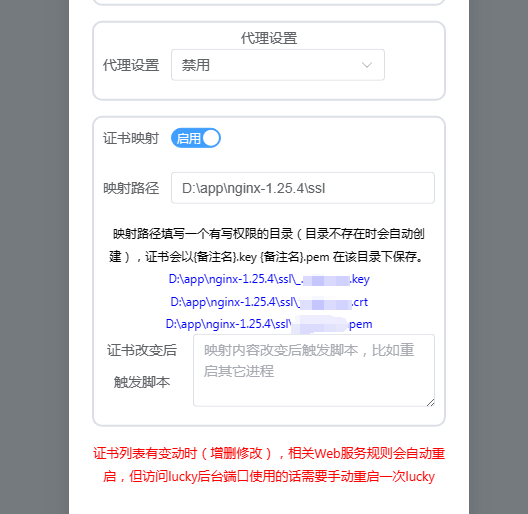
Windows下openssl转换pem为pfx证书给Tomcat使用 环境使用Windows server2008+nginx1.25.4+Tomcat9自动更新ssl工具较少,整整一年,win-acme工具总是失效。现使用lucky自动更新ssl证书,再映射到目录的功能结合openssl工具和脚本实现自动更新。一、使用lucky将证书映射到指定目录。 配置证书这一步省略了 配置好后映射到自己需要的目录二、使用脚本实现自动更新1.安装openssl 下载安装包 下载地址: openssl vps上还在使用好老的Windows2008,就下这个版本吧。 开始安装 下一步 下一步 不捐款就不勾了吧 安装完成后配置环境:控制面板-所有控制面板项-系统点击“高级系统设置”环境变量编辑Path路径老系统是这样,新一点的系统是添加地址。在变量值里面结尾加 ;结尾符号再补上我们刚才安装的路径 ;C:\Program Files\OpenSSL-Win64\bin 最后运行CMD 输入 openssl version 显示版本表示OK成功。2.使用bat批处理转换ssl证书确定lucky映射的路径和pfx格式证书要放的路径和密码123456。以泛域名_baidu.com为例@echo off SETLOCAL :: 证书和私钥所在的目录 set SSL_DIR=D:\app\nginx\ssl :: 定义证书、私钥和PKCS#12文件的名称 set CERTIFICATE_NAME=_.baidu.com.pem set PRIVATE_KEY_NAME=_.baidu.com.key set PKCS12_NAME=_.baidu.com.pfx :: 完整的证书和私钥路径 set CERTIFICATE_PATH=%SSL_DIR%\%CERTIFICATE_NAME% set PRIVATE_KEY_PATH=%SSL_DIR%\%PRIVATE_KEY_NAME% :: 指定PKCS#12文件的输出目录 set PKCS12_DIR=D:\app\Tomcat9\ssl set PKCS12_PATH=%PKCS12_DIR%\%PKCS12_NAME% :: 检查证书和私钥是否存在 IF NOT EXIST "%CERTIFICATE_PATH%" ( ECHO Certificate file not found: %CERTIFICATE_PATH% EXIT /B ) IF NOT EXIST "%PRIVATE_KEY_PATH%" ( ECHO Private key file not found: %PRIVATE_KEY_PATH% EXIT /B ) :: 确保输出目录存在,如果不存在则创建 IF NOT EXIST "%PKCS12_DIR%" ( ECHO Output directory does not exist: %PKCS12_DIR% MKDIR "%PKCS12_DIR%" ) :: 使用OpenSSL导出PKCS#12文件,并设置密码 :: 此处设置PKCS#12文件的密码为123456 openssl pkcs12 -export -out "%PKCS12_PATH%" -inkey "%PRIVATE_KEY_PATH%" -in "%CERTIFICATE_PATH%" -passout pass:123456 :: 脚本结束 ENDLOCAL
-
Ubuntu初始设置 {collapse}{collapse-item label="启用root登入" open}设置root密码sudo passwd root切换命令行至rootsu root注释以下文件内容打开这个文件 --需要提前安装nano、vim 如果没有安装 使用vi编辑nano /etc/ssh/sshd_config修改 ... #PermitRootLogin prohibit-password PermitRootLogin yes # 允许root直接登录 ... #PermitEmptyPasswords no PermitEmptyPasswords no # 因为设置了root密码,所以需要修改为no ... # 重启服务 systemctl restart ssh # 注释此行 # auth required pam_succeed_if.so user != root quiet_success可能需要重启计算机{/collapse-item}{collapse-item label="安装SSH服务"}1、更新软件包列表:sudo apt update2、安装OpenSSH服务器软件包:sudo apt install openssh-server3、确认SSH服务已经安装并正在运行:sudo systemctl status ssh4、如果服务没有自动启动,您可以使用以下命令启动它:sudo systemctl start ssh5、为了确保SSH服务在系统启动时自动启动,请使用以下命令:sudo systemctl enable ssh默认情况下,SSH服务应该已经允许您使用密码认证来进行连接。如果您想要修改SSH配置文件(例如更改默认端口或禁用root登录),您可以编辑 /etc/ssh/sshd_config 文件。安装完成后,您可以从任何支持SSH的客户端使用SSH命令进行连接:ssh username@your_server_ip{/collapse-item}{collapse-item label="折叠标题二"} 折叠内容二{/collapse-item}{collapse-item label="折叠标题二"} 折叠内容二{/collapse-item}{/collapse}
-
虚拟机OVA格式转换QCWO2&RAW 一、准备工具:操作环境:Windows (我用的Windows11)软件:OVFTool_x64、qemu-img v2.3.0 VMware_OVFTool_x64.zipqemuimg_jb51.rar下载地址:https://pan.baidu.com/s/1hB-LTWClr_mwVRR61BAWIw提取码:pqd3二、安装工具安装OVFTool_x64和qemu-img v2.3.0这两个软件,都是默认安装在这里不详细描述三、模板转换第一步骤:“WinServer2022.ova”是我需要转换的文件放入OVFTool_x64安装目录,如下图:Windows下管理员运行CMD程序进入OVFTool_x64安装目录输入:ovftool.exe WinServer2022.ova WinServer2022.ovf如下图等待数分钟后,在当前目录下会生成两个文件,如下图所示:完成OVA向OVF的转换后,可以使用第二个工具qemu-img v2.3.0把第一步骤得到的VMDK格式文件转换为qcow2格式即可,如下图:我这里转了qcow2和img。命令格式:qemu-img.exe convert file(文件名).vmdk -O(大写字母) qcow2 file(转换后输入的文件名).qcow2qemu-img.exe convert WinServer2022-disk1.vmdk -O qcow2 WinServer2022-disk1.qcow2{lamp/}linux下转换查看格式 qemu-img info xxx.imgqemu-img convert -f vmdk -O qcow2 WinServer2022-disk1.vmdk WinServer2022-un-disk1.imgroot@PowerEdge:/mnt/user/isos# qemu-img convert -f vmdk -O qcow2 WinServer2022-disk1.vmdk WinServer2022-un-disk1.img root@PowerEdge:/mnt/user/isos# ls CentOS-7-x86_64-DVD-2009.iso WinServer2022-un-disk1.img zh-cn_windows_server_2022_x64_dvd_6c73507d.iso SW_DVD9_WIN_ENT_LTSC_2021_64BIT_ChnSimp_MLF_X22-84402.ISO ubuntu-23.04-desktop-amd64.iso WinServer2022-disk1.vmdk* 操作记录Microsoft Windows [版本 10.0.22631.3880] (c) Microsoft Corporation。保留所有权利。 F:\VMware_OVFTool_x64\OVFTool>ovftool.exe WinServer2022-8.ova WinServer2022-8.ovf Opening OVA source: WinServer2022-8.ova Opening OVF target: WinServer2022-8.ovf Writing OVF package: WinServer2022-8.ovf Disk Transfer Completed Warning: No manifest file Completed successfully F:\VMware_OVFTool_x64\OVFTool>qemu-img.exe convert WinServer2022-8-disk1.vmdk -O qcow2 WinServer2022-8-disk1.img F:\VMware_OVFTool_x64\OVFTool>ovftool.exe WinServer2022-10.ova WinServer2022-10.ovf Opening OVA source: WinServer2022-10.ova Opening OVF target: WinServer2022-10.ovf Writing OVF package: WinServer2022-10.ovf Disk Transfer Completed Warning: No manifest file Completed successfully F:\VMware_OVFTool_x64\OVFTool>qemu-img.exe convert WinServer2022-10-disk1.vmdk -O qcow2 WinServer2022-10-disk1.img F:\VMware_OVFTool_x64\OVFTool>ovftool.exe WinServer2022-9.ova WinServer2022-9.ovf Opening OVA source: WinServer2022-9.ova Opening OVF target: WinServer2022-9.ovf Writing OVF package: WinServer2022-9.ovf Disk Transfer Completed Warning: No manifest file Completed successfully F:\VMware_OVFTool_x64\OVFTool>qemu-img.exe convert WinServer2022-9-disk1.vmdk -O qcow2 WinServer2022-9-disk1.img F:\VMware_OVFTool_x64\OVFTool>
-
WireGuard docker容器安装与使用 安装dockerDocker 一键安装脚本bash <(curl -sSL https://linuxmirrors.cn/docker.sh)开始安装 docker run -d \ --name=wg-easy \ -e LANG=de \ -e WG_HOST=<🚨YOUR_SERVER_IP域名或者ip> \ -e PASSWORD_HASH=<🚨YOUR_ADMIN_PASSWORD_HASH管理页面密码> \ -e PORT=51821 \ -e WG_PORT=51820 \ -v ~/.wg-easy:/etc/wireguard \ -p 51820:51820/udp \ -p 51821:51821/tcp \ --cap-add=NET_ADMIN \ --cap-add=SYS_MODULE \ --sysctl="net.ipv4.conf.all.src_valid_mark=1" \ --sysctl="net.ipv4.ip_forward=1" \ --restart unless-stopped \ ghcr.io/wg-easy/wg-easyWireGuard Easy项目地址 开放51821/tcp 和51820/udp端口管理页面访问地址:http://ip:51821/下载客户端官方下载地址:https://www.wireguard.com/install/{collapse}{collapse-item label="生成密码哈希(必需)" open}用 bcrypt 生成密码哈希docker run -it --rm ghcr.io/wg-easy/wg-easy wgpw '你的密码'输出类似:$2b$12$xxxxxxxxxxxxxxxxxxxxxxxxxxxxxxxxxxxxxxxxxxxxxxxxxxxxx!!!注意PASSWORD_HASH 格式问题。常见原因和解决方法哈希格式错误(最常见)生成哈希时必须包含单引号,但复制到 Docker 命令时要去掉单引号。{/collapse-item}{collapse-item label="Docker Compose 版本"}version: "3.8" services: wg-easy: image: ghcr.io/wg-easy/wg-easy container_name: wg-easy restart: unless-stopped environment: - LANG=zh # ← 改成中文 - WG_HOST=111.111.000.111``` - PASSWORD_HASH=$$2a$$12$$esxgDWpXmPA`````````````````````` - PORT=51821 - WG_PORT=51820 volumes: - /data/vdb/docker/compose/wg-easy:/etc/wireguard ports: - "51820:51820/udp" - "51821:51821/tcp" cap_add: - NET_ADMIN - SYS_MODULE sysctls: - net.ipv4.conf.all.src_valid_mark=1 - net.ipv4.ip_forward=1{/collapse-item}{/collapse}