搜索到
37
篇与
默认分类
的结果
-
 离线升级docker compose和修改自定网络 {collapse}{collapse-item label="升级到 Compose v2 + Docker 20.10+" open}升级到 Compose v2 + Docker 20.10+Docker 在宿主机重启后,找不到容器原来连接的那个网络(ID:b256217ba0f0…)。网络是“临时”的(compose 默认创建的网络在 /var/lib/docker/network/files/ 里,不会随宿主机重启而持久化),所以重启后网络消失,容器再启动就报 network … not found,只能手动 docker compose down && docker compose up -d 重新创建。根本原因是:你用的是旧版 docker-compose(v1)或旧版 Engine,默认网络驱动是 bridge,且没有持久化;而容器在重启时会尝试重新加入“旧网络”,但旧网络已随宿主机重启被清空。解决思路:让网络“长存”,或者让容器不再依赖“旧网络”。一、准备安装包(在有外网的机器下好,拷进内网)Docker 引擎到 https://download.docker.com/linux/static/stable/x86_64/ 下载 docker-20.10.xx.tgz(20.10 以上才带 compose 插件支持)。Docker Compose到 https://github.com/docker/compose/releases 下载 docker-compose-linux-x86_64(就是 compose v2 单文件二进制)。systemd 单元文件新建一个 docker.service,内容见下一步。二、安装步骤(内网机器执行)# 1. 解压引擎并放到系统目录 tar -xzf docker-20.10.xx.tgz cp docker/* /usr/bin/ # 2. 注册 systemd 服务 cat > /etc/systemd/system/docker.service <<'EOF' [Unit] Description=Docker Application Container Engine Documentation=https://docs.docker.com After=network-online.target firewalld.service Wants=network-online.target [Service] Type=notify ExecStart=/usr/bin/dockerd ExecReload=/bin/kill -s HUP $MAINPID LimitNOFILE=infinity LimitNPROC=infinity LimitCORE=infinity Delegate=yes KillMode=process Restart=on-failure StartLimitBurst=3 StartLimitInterval=60s [Install] WantedBy=multi-user.target EOF # 3. 安装 compose v2(单文件即插即用) chmod +x docker-compose-linux-x86_64 mv docker-compose-linux-x86_64 /usr/local/bin/docker-compose ln -s /usr/local/bin/docker-compose /usr/local/lib/docker/cli-plugins/docker-compose # 4. 启动 Docker systemctl daemon-reload systemctl enable --now docker # 5. 验证 docker version # Server ≥20.10 docker compose version # 能看到 v2.xx 即成功[root@KylinV10 data]# cp -rf docker/* /usr/bin/ cp:是否覆盖'/usr/bin/containerd'? yes cp:是否覆盖'/usr/bin/containerd-shim-runc-v2'? yes cp:是否覆盖'/usr/bin/ctr'? --------------------------------- 用 \cp 调用原生命令,屏蔽系统 alias: \cp -rf docker/* /usr/bin/[root@KylinV10 data]# ln -s /usr/local/bin/docker-compose /usr/local/lib/docker/cli-plugins/docker-compose ln: 无法创建符号链接 '/usr/local/lib/docker/cli-plugins/docker-compose': 文件已存在 [root@KylinV10 data]#先删掉旧的软链接,再重新建:rm -f /usr/local/lib/docker/cli-plugins/docker-compose ln -s /usr/local/bin/docker-compose /usr/local/lib/docker/cli-plugins/docker-composesystemctl daemon-reload systemctl restart docker docker compose version docker version[root@KylinV10 data]# docker version Client: Version: 29.1.3 API version: 1.52 Go version: go1.25.5 Git commit: f52814d Built: Fri Dec 12 14:48:47 2025 OS/Arch: linux/amd64 Context: default Error response from daemon: client version 1.52 is too new. Maximum supported API version is 1.39 [root@KylinV10 data]# docker compose version Docker Compose version v5.0.0 [root@KylinV10 data]#刚装的 Docker CLI 是 29.1.3,但 后台 daemon 还是旧版(API 1.39),所以 CLI 提示版本过高,无法通信。升级必须 连 daemon 一起换掉,否则只能降 CLI 版本——离线环境最简单的做法就是:先把旧 daemon 停掉 systemctl stop docker 用刚才解压出来的 同版本 dockerd 覆盖 \cp -f docker/dockerd /usr/bin/ 重新加载并启动 systemctl daemon-reload systemctl start docker 再验证 docker version # 两边都应为 29.1.3,API 1.52 docker compose version # v5.0.0 正常重启宿主机{lamp/}{/collapse-item}{collapse-item label="创建并加入自定义网络"}创建并加入自定义网络bridge 是 Docker 的默认网络名字,但它有两个硬伤:1、默认 bridge 不支持容器互相通过名称解析(只能走 IP);自定义 bridge(oracle_net)自带内嵌 DNS,容器之间 ping 容器名 直接通。2、默认 bridge 在宿主机重启后不会自动重建你之前通过 docker run --net bridge ... 启动的容器网络配置;而 compose 自己建的那个临时 bridge(ID 很长)重启会消失,于是出现 network not found。把网络显式建出来并设成 external: true,相当于告诉 compose:“这网我自己管,重启也在,你别删。”创建网络:在宿主机上一次性创建该网络(比如web_network以后一直存在,重启也不丢)docker network create web_network把正在跑的项目切到这个持久化网络即可,三步完成:1、把 compose 文件末尾的 networks 段改成:networks: web_network: external: true2、给每个 service 显式指定网络(如果你之前已经写了 networks: - web_network 可跳过)示例:services: nginx: networks: - web_network tomcat: networks: - web_network3、重新应用docker compose down # 停旧容器、清掉旧的“临时”网络 docker compose up -d # 用新的持久网络重新创建容器完成后验证:docker network ls # 能看到 web_network docker inspect web_network # 容器已挂进去 reboot # 宿主机重启 docker compose start # 不再报 “network not found”以后任何其他 compose 项目只要:networks: default: external: true name: web_network同网络下的互访只要满足下面两点,就可以“容器名 + 端口”互相访问:它们挂在同一个自定义 bridge 网络(这里就是 web_network);目标容器监听了对应端口(EXPOSE 或 -p 都可以,不需要映射到宿主机)。nginx 容器内部监听 80tomcat 容器内部监听 8080同一 web_network 下:在 tomcat 容器里 curl http://nginx:80 在 nginx 容器里 curl http://tomcat:8080Docker 的内嵌 DNS 会把容器名自动解析成各自的内网 IP,所以跨容器通信无需再记 IP,也无需暴露宿主机端口。{/collapse-item}{/collapse}
 -
Oracle限制 trace 日志文件大小和数量 {collapse}{collapse-item label="限制日志生成" open}lsnrctl set trc_level off # 立即生效 lsnrctl set trc_filelen 20 # 如必须开,单文件 20 MB lsnrctl set trc_fileno 5 # 循环最多 5 个文件结论lsnrctl set trc_level off 已足够,listener 端后续 0 增长。数据库端继续用前面给的进 SQL*Plussqlplus / as sysdba执行(立即生效,重启也保留)ALTER SYSTEM SET MAX_DUMP_FILE_SIZE='500M' SCOPE=BOTH;listener.log 是 文本格式的普通监听日志(不是 trace),只要监听还在接收连接,它就会持续追加,但增长速度远慢于 .trc 文件。想让它不膨胀,有两种做法:直接关闭监听日志(最干净,生产常用)lsnrctl set log_status off立即生效,重启监听也保持;listener.log 停止增长,Oracle 不再写任何连接记录。[oracle@7e2f7cace564 oradata]$ lsnrctl set log_status off LSNRCTL for Linux: Version 11.2.0.4.0 - Production on 12-DEC-2025 18:29:15 Copyright (c) 1991, 2013, Oracle. All rights reserved. Connecting to (DESCRIPTION=(ADDRESS=(PROTOCOL=IPC)(KEY=EXTPROC1521))) LISTENER parameter "log_status" set to OFF The command completed successfully [oracle@7e2f7cace564 oradata]$ {/collapse-item}{collapse-item label="折叠标题二"} 折叠内容二{/collapse-item}{/collapse}
-
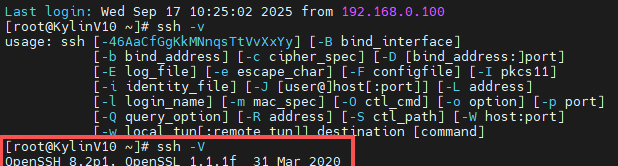
麒麟v10系统openssh升级OpenSSH_10.0p2-OpenSSL 3.4.2 查看版本[root@KylinV10 ~]# ssh -V OpenSSH_8.2p1, OpenSSL 1.1.1f 31 Mar 2020下载openssl 升级openssl#解压gz包 tar -zxvf openssl-3.4.1.tar.gz #进入到文件夹 cd openssl-3.4.2/ # 1. 回到源码目录 cd /root/openssl-3.4.2 # 2. 重新配置(共享库 + 安装前缀) make distclean ./config shared zlib -fPIC --prefix=/usr/local/openssl # 3. 编译 & 安装 make -j$(nproc) make install # 4. 确认库已生成 ~~错误ls -l /usr/local/openssl/lib/libcrypto.so.3~~ ls -l /usr/local/openssl/lib64/libcrypto.so.3 # 5. 注册到系统缓存 echo '/usr/local/openssl/lib64' > /etc/ld.so.conf.d/openssl-3.4.2.conf ldconfig ·························································· # 1. 修正路径 echo '/usr/local/openssl/lib64' > /etc/ld.so.conf.d/openssl-3.4.2.conf # 2. 刷新缓存 ldconfig # 3. 验证系统已识别 ldconfig -p | grep libcrypto.so.3 必须出现: libcrypto.so.3 (libc6,x86-64) => /usr/local/openssl/lib64/libcrypto.so.3 查看openssl版本openssl version然后再回到 openssh 目录:cd /root/openssh-10.0p1 make distclean export PATH="/usr/local/openssl/bin:$PATH" export PKG_CONFIG_PATH="/usr/local/openssl/lib64/pkgconfig" ./configure \ --prefix=/usr/local/openssh \ --sysconfdir=/etc/ssh \ --with-ssl-dir=/usr/local/openssl \ --with-zlib --with-pamconfigure 已经 顺利通过!下一步直接编译安装即可:make -j$(nproc) make install1.停用旧服务systemctl stop sshd systemctl disable sshhd systemctl daemon-reload删掉系统 unit(不管有没有)rm -f /usr/lib/systemd/system/ssh*.service建新版配置目录 & 最小配置mkdir -p /etc/ssh # 新版配置统一放这里 cp /usr/local/openssh/etc/sshd_config /etc/ssh/sshd_config # 最小必改项(麒麟 V10 必须) sed -i 's/^#PermitRootLogin.*/PermitRootLogin yes/' /etc/ssh/sshd_config sed -i 's/^#PubkeyAuthentication.*/PubkeyAuthentication yes/' /etc/ssh/sshd_config sed -i 's/^#PasswordAuthentication.*/PasswordAuthentication yes/' /etc/ssh/sshd_config生成主机密钥(一次即可)/usr/local/openssh/bin/ssh-keygen -A写 systemd 单元(麒麟 V10 通用)cat >/etc/systemd/system/sshd.service <<'EOF' [Unit] Description=OpenSSH Server After=network.target [Service] Type=simple ExecStart=/usr/local/openssh/sbin/sshd -D -f /etc/ssh/sshd_config ExecReload=/bin/kill -HUP $MAINPID Restart=always RestartSec=42s [Install] WantedBy=multi-user.target EOF注册 & 启动systemctl daemon-reload systemctl enable --now sshd验证(另开终端)ssh -V # 客户端版本 ssh 127.0.0.1 # 本机再开一个会话,确认能登录可选:保留旧二进制当救命稻草mv /usr/sbin/sshd /usr/sbin/sshd.bak ln -s /usr/local/openssh/sbin/sshd /usr/sbin/sshd系统变量echo 'export PATH=/usr/local/openssh/bin:$PATH' >> /etc/profile source /etc/profile验证(另开终端)ssh -Vssh 127.0.0.1
-
-
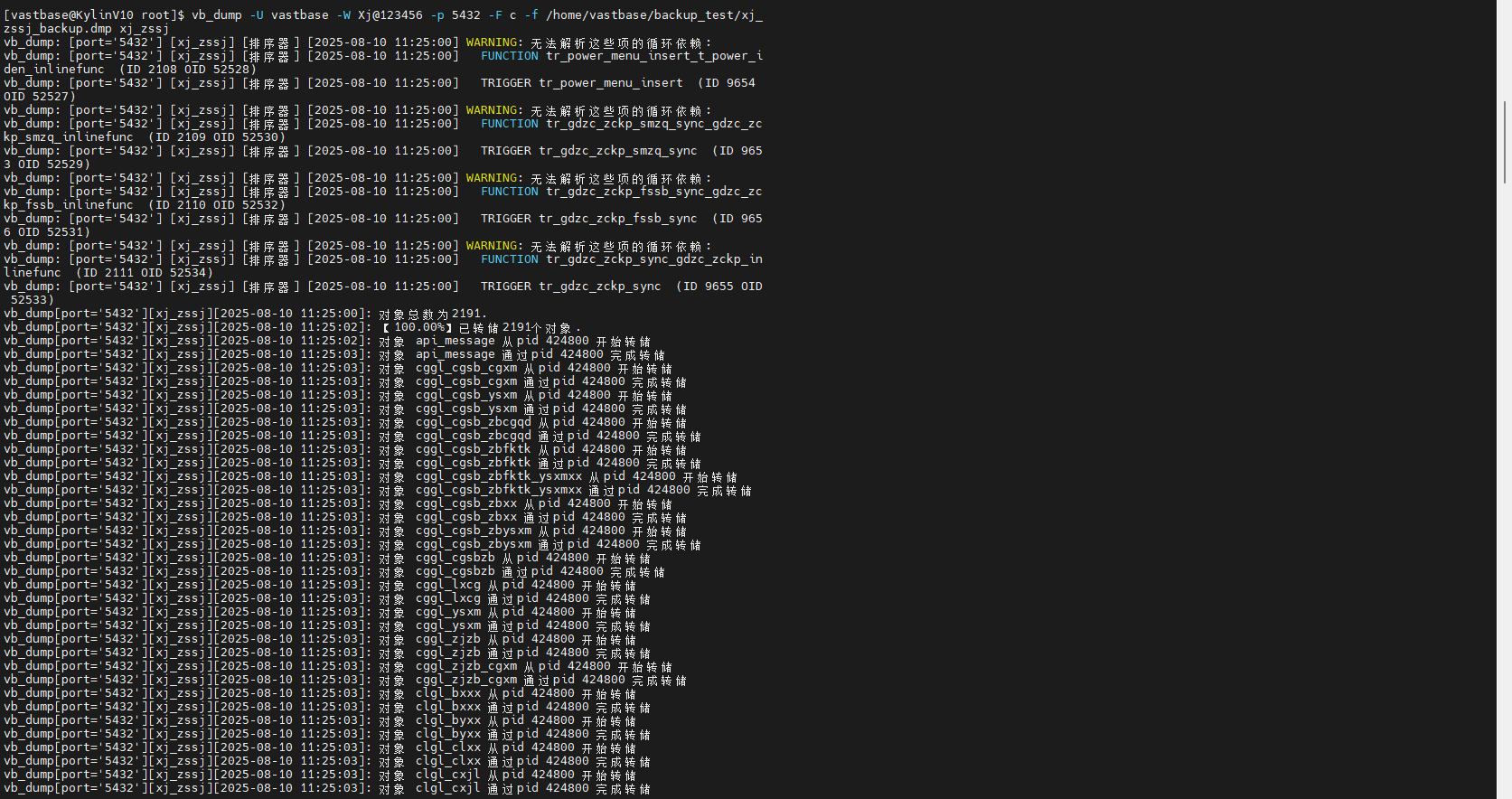
海量数据库操作 海量数据库操作{collapse}{collapse-item label="备份" open}vb_dump工具备份示例vb_dump -U username -W password -h hostname -p port -F c -f /home/bak/xj_zssj_backup.dmp xj_zssj-U:数据库用户名(需有备份权限)-W:用户密码-h:数据库服务器地址(本地可省略)-p:数据库端口(默认5432可省略)-F c:指定自定义格式(压缩格式)-f:指定输出文件路径最后参数为要备份的数据库名实际操作vb_dump -U vastbase -W Xj@123456 -p 5432 -F c -f /home/vastbase/backup_test/xj_zssj_backup.dmp xj_zssj{/collapse-item}{collapse-item label="覆盖方式恢复"}默认情况下,vb_restore不会自动覆盖现有数据库如果需要完全覆盖,需要先清理目标数据库推荐的安全操作步骤:a) 首先删除现有数据库(确保已备份重要数据):vsql -U vastbase -W Xj@123456 -p 5432 -c "DROP DATABASE xj_zssj;"b) 创建新数据库:vsql -U vastbase -W Xj@123456 -p 5432 -c "CREATE DATABASE xj_zssj;"c) 执行恢复vb_restore -U vastbase -W Xj@123456 -p 5432 -F c -d xj_zssj /home/vastbase/backup/xj_zssj_backup.dmp# 1. 先断开所有连接到目标数据库的会话 vsql -U vastbase -W Xj@123456 -p 5432 -c "clean connection to all force for database xj_zssj;" # 2. 再删除数据库 vsql -U vastbase -W Xj@123456 -p 5432 -c "DROP DATABASE xj_zssj;" # 3. 创建新数据库 vsql -U vastbase -W Xj@123456 -p 5432 -c "CREATE DATABASE xj_zssj;" # 4. 执行恢复 vb_restore -U vastbase -W Xj@123456 -p 5432 -F c -d xj_zssj /home/vastbase/backup/xj_zssj_backup.dmp其他可能有用的参数:-e 显示执行的SQL命令-v 详细模式-c 在恢复前清理数据库对象(但不包括数据库本身){/collapse-item}{lamp/}草稿备份vb_dump -U vastbase -W Xj@123456 -p 5432 -F c -f /home/vastbase/backup_test/xj_zssj_sync_backup.dmp xj_zssj_syncvb_dump -U vastbase -W Xj@zssj123 -p 5432 -F c -f /home/vastbase/backup_test/xj_zssj_backup.dmp xj_zssj恢复vb_restore -U vastbase -W Xj@123456 -p 5432 -F c -d xj_zssj /home/vastbase/backup_test/xj_zssj_backup.dmp恢复到dockervb_restore -U vastbase -W Xj@123456 -p 5432 -F c -d xj_zssj /home/vastbase/backup/xj_zssj_backup.dmp{/collapse-item}{collapse-item label="折叠标题二"}sql黑屏执行 -- 1. 创建用户(Vastbase推荐使用CREATE USER) CREATE USER ixjkj WITH PASSWORD 'Xj@123456'; -- 2. 授予系统管理员权限(避免使用SUPERUSER,改用SYSADMIN) ALTER USER ixjkj WITH SYSADMIN; -- 3. 创建数据库并指定所有者 CREATE DATABASE xj_zssj WITH OWNER ixjkj;{/collapse-item}{/collapse}