搜索到
31
篇与
docker
的结果
-
 rsync-server安装的注意事项 rsync-server码头工人:https://hub.docker.com/r/eeacms/rsyncGithub上:https://github.com/eea/eea.docker.rsync为了能够连接到此 rsync 服务器,您需要将客户端的 SSH 密钥添加到变量 SSH_AUTH_KEY_1。您可以通过其他变量 SSH_AUTH_KEY_2、SSH_AUTH_KEY_3 等传递多个密钥。此容器的优点是:您可以仅为 rsync 定义非默认 SSH 端口(此容器的默认值为 5533)您可以定义特定路径,而不是允许访问整个服务器(默认为 /mnt/user)文件访问是只读的(防止勒索软件)如何创建SSH密钥?一、登录到客户端计算机并创建 SSH 密钥,如下:ssh-keygen -t rsa -b 4096二、按 3x ENTER 使用默认位置并创建不带密码的密钥。现在使用以下命令显示您的 SSH 密钥:cat ~/.ssh/id_rsa.pub复制完整的行,例如“ssh-rsa AAA...”。username@client“并将其粘贴到字段”SSH_AUTH_KEY_1“中,然后启动此容器。三、您可以按如下方式测试来自客户端的连接(将“tower”替换为服务器名称或域):rsync --dry-run --itemize-changes --archive -e 'ssh -p 5533' root@tower:/mnt/user/system/ /tmp{collapse}{collapse-item label="docker安装" open}eeacms/rsync 镜像确实支持 SSH_AUTH_KEY_1 环境变量,但你的命令缺少了一个关键参数:server根据官方文档 ,运行 rsync 服务端时必须指定 server 参数:docker run --name=rsync_server -d -p 2222:22 \ -e SSH_AUTH_KEY_1="<SSH KEY>" \ eeacms/rsync server # ← 注意这里的 server如果命令缺少最后的 server 参数,导致容器可能以默认模式(client)运行,而不是服务端模式。修正后的命令docker run -d \ --name rsync-server \ -p 5533:22 \ -e SSH_AUTH_KEY_1="ssh-rsa AAAA^Oc5TtSSw== root@iZ23gmhyjrgZ" \ -v /data/vdb/docker/compose/oracle/app/backup:/data \ #-v 其它路径 \ eeacms/rsync server # ← 加上 server{/collapse-item}{collapse-item label="折叠标题二"} 折叠内容二{/collapse-item}{/collapse}
 -
-
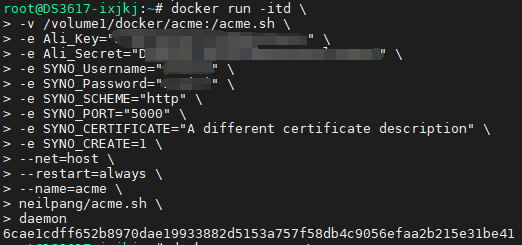
适用于群晖7.x 自动续期证书-docker版 {collapse}{collapse-item label="最新方法" open}2024-08-23 一、ssh下root账户操作docker run -itd \ -v /volume1/docker/acme:/acme.sh \ -e Ali_Key="LT1234P9a3z" \ -e Ali_Secret="1323iP1pYh1231l41231a7" \ -e SYNO_Username="xxxxx" \ -e SYNO_Password="xxxxx" \ -e SYNO_SCHEME="http" \ -e SYNO_PORT="5000" \ -e SYNO_CERTIFICATE="A different certificate description" \ -e SYNO_CREATE=1 \ --net=host \ --restart=always \ --name=acme \ neilpang/acme.sh \ daemon 二、更改ca为letsencryptdocker exec acme acme.sh --set-default-ca --server letsencrypt 三、重启容器 四、申请证书docker exec acme \ acme.sh --issue \ -d examples.com -d *.examples.com \ --dns dns_ali \运行一次此命令添加为群辉系统证书docker exec acme \ acme.sh --issue \ -d XXXXXX.cn -d *.XXXXXXX.cn \ --dns dns_ali \ --deploy --deploy-hook synology_dsm 五、加入任务计划,每月运行一次docker exec acme \ acme.sh --issue \ -d XXXXXX.cn -d *.XXXXXXX.cn \ --dns dns_ali \ --deploy --deploy-hook synology_dsm{lamp/}{/collapse-item}{collapse-item label="方法一"}一、ssh下root账户操作docker run -itd \ -v /volume1/docker/acme:/acme.sh \ -e Ali_Key="LTA1GGS87ljy7YnYy5yBvZ" \ -e Ali_Secret="QU1MQAQQQQQQQQQQQwPY8oF" \ -e SYNO_Username="XXXXXX" \ -e SYNO_Password="XXXXXXXXXX" \ -e SYNO_Certificate="" \ --net=host \ --restart=always \ --name=acme \ neilpang/acme.sh \ daemon二、更改ca为letsencryptdocker exec acme acme.sh --set-default-ca --server letsencrypt三、重启容器四、申请证书docker exec acme \ acme.sh --issue \ -d examples.com -d *.examples.com \ --dns dns_ali \运行一次此命令五、加入任务计划,每月运行一次docker exec acme \ acme.sh --issue \ -d XXXXXX.cn -d *.XXXXXXX.cn \ --dns dns_ali \ --deploy --deploy-hook synology_dsm{lamp/}{/collapse-item}{collapse-item label="方法二"}一、安装docker容器docker run --rm -itd \ -v /volume1/docker/acme:/acme.sh \ #冒号前是本地目录,自行更换 --net=host \ #这是网络配置,勿动 --name=acme \ #这是容器名称,可自行更改(后面都需要用容器名称) neilpang/acme.sh daemon二、保持容器更新(容器名称均为【acme】,请自行替换)docker exec acme --upgrade --auto-upgrade三、群晖找到本地文件“account.conf”(在第一步骤中的第二行映射的目录下)export Ali_Key="***" #这是阿里云的key export Ali_Secret="***" #这是阿里云的密钥 export SYNO_USERNAME='***' #群晖新建用户,用户部署 export SYNO_PASSWORD='***' #群晖用户密码,用于部署 export SYNO_SCHEME="http" #部署状态 export SYNO_PORT="5000" #群晖登陆端口 export SYNO_CERTIFICATE="A different certificate description" export SYNO_CREATE=1四、生成证书在dockerdocker exec acme acme.sh --issue --force --dns dns_ali -d 域名一 -d 域名二验证是否生成成功代码docker exec acme --info -d 域名一五:部署证书在群晖nasdocker exec acme --deploy -d 域名一 --deploy-hook synology_dsm --home /acme.sh六:群晖计划任务本地创建一个sh文件例如【acme.sh】文件内容如下docker exec acme --cron --force --home "/root/.acme.sh" --config-home "/acme.sh" docker exec acme --deploy -d 域名一 --deploy-hook synology_dsm --home /acme.sh docker exec acme --deploy -d 域名二 --deploy-hook synology_dsm --home /acme.shbash /volume1/docker/acme/a.sh >> /volume1/docker/acme/log.txt 2>&1{/collapse-item}{/collapse}{lamp/}原文链接:https://blog.csdn.net/weixin_42279526/article/details/138734671
-
docker容器怎么设置开机启动或停止 一、设置docker开机启动查看已启动的服务systemctl list-units --type=service查看是否设置开机启动systemctl list-unit-files | grep enable设置开机启动systemctl enable docker.service关闭开机启动systemctl disable docker.service二、docker容器设置自动启动启动时加--restart=alwaysdocker run --restart=always参数解释参考:https://docs.docker.com/engine/reference/run/#restart-policies—restart{lamp/}Docker容器的重启策略如下:no,默认策略,在容器退出时不重启容器on-failure,在容器非正常退出时(退出状态非0),才会重启容器on-failure:3,在容器非正常退出时重启容器,最多重启3次always,在容器退出时总是重启容器unless-stopped,在容器退出时总是重启容器,但是不考虑在Docker守护进程启动时就已经停止了的容器————————————————如果已经启动的项目,则使用update更新:docker update --restart=always <容器id>docker update --restart=no <容器id>
-
群晖docker上搭建ChatGPT演示网页 参考的https://www.ai2news.com/blog/2677812/https://github.com/Kerwin1202/chatgpt-web#docker-build--run还未测试能否行得通docker run -d \ --restart unless-stopped \ --name chatgpt-web \ -p 3002:3002 \ -e HTTP_PROXY="http://192.168.0.xxx:xxx" \ -e OPENAI_ACCESS_TOKEN=<your_accessToken> \ chenzhaoyu94/chatgpt-web:latest