搜索到
132
篇与
奥黛丽·逐爱者
的结果
-
 通过Dockerfile创建海量数据库VastbaseG100的docker镜像 1.Dockerfile文件内容FROM centos:centos8 LABEL maintainer="xh" COPY Vastbase-G100-installer-2.2_Build15\(17408\)-kylin_v10sp2-x86_64-no_mot-20231221.tar.gz /opt COPY db_install.rsp /opt COPY docker-entrypoint.sh /opt RUN set -x \ && cd /etc/yum.repos.d/ \ && mv CentOS-Linux-AppStream.repo CentOS-Linux-AppStream.repo.back \ && curl -o ./CentOS-Linux-AppStream.repo https://mirrors.aliyun.com/repo/Centos-vault-8.5.2111.repo \ && mv CentOS-Linux-BaseOS.repo CentOS-Linux-BaseOS.repo.back \ && cp CentOS-Linux-AppStream.repo CentOS-Linux-BaseOS.repo \ && yum clean all \ && yum makecache \ && yum install -y zlib-devel libaio libuuid readline-devel krb5-libs libicu libxslt tcl perl openldap pam openssl-devel libxml2 bzip2 net-tools gettext which glibc-langpack-en \ && echo "RemoveIPC=no" >> /etc/systemd/logind.conf \ && echo "RemoveIPC=no" >> /usr/lib/systemd/system/systemd-logind.service \ && cd /usr/lib64/ \ && ln -sv libreadline.so libreadline.so.8 \ && useradd -m vastbase \ && echo 'vastbase:Tong@123' | chpasswd \ && mkdir -p /soft/vb \ && mv /opt/Vastbase-G100-installer-2.2_Build15\(17408\)-kylin_v10sp2-x86_64-no_mot-20231221.tar.gz /soft/vb/ \ && mv /opt/db_install.rsp /soft/vb/ \ && mv /opt/docker-entrypoint.sh /soft/vb/ \ && cd /soft/vb \ && tar -xvf Vastbase-G100-installer-2.2_Build15\(17408\)-kylin_v10sp2-x86_64-no_mot-20231221.tar.gz \ && chown -R vastbase:vastbase /soft/vb/ \ && chmod -R 775 /soft/vb/ USER vastbase RUN set -x \ && echo "export LC_ALL=en_US.utf8" >> /home/vastbase/.bashrc \ && source /home/vastbase/.bashrc \ && cd /soft/vb/vastbase-installer/ \ && ./vastbase_installer --silent -responseFile /soft/vb/db_install.rsp \ && echo "host all all 192.168.22.0/24 sha256" >> /home/vastbase/data/vastbase/pg_hba.conf \ && echo "host all all 10.10.81.0/24 sha256" >> /home/vastbase/data/vastbase/pg_hba.conf \ && rm /soft/vb/Vastbase-G100-installer-2.2_Build15\(17408\)-kylin_v10sp2-x86_64-no_mot-20231221.tar.gz ENTRYPOINT ["/soft/vb/docker-entrypoint.sh"] EXPOSE 5432 2.db_install.rsp文件内容vastbase_password=Aa123456 encryption_key=Aa123456 vastbase_home=/home/vastbase/local/vastbase vastbase_data=/home/vastbase/data/vastbase port=5432 max_connections=50 shared_buffers=128 db_compatibility=A isinitdb=true3.docker-entrypoint.sh文件内容#!/bin/bash set -e whoami ls -al /home/vastbase source /home/vastbase/.bashrc echo "sourced vastbase bashrc" vb_ctl start tail -f /dev/null 4.获取海量数据库安装包文件参考文末网盘链接5.将上述4个文件上传到已经装有docker的服务器的同一个目录下6.执行构建命令docker build -t thankwhite/vastbase_g100:2.2.15 .7.本文所需所有文件网盘下载地址仅供学习使用链接:https://pan.baidu.com/s/1VoINht-X-F5i950im-6slA提取码:2nqq2024年10月28日更新:由于网络问题,我现在不能把镜像推送到docker hub仓库,从官方仓库拉取镜像也有一些问题,所以把镜像导出为tar包放在百度网盘上,如有需要可以上传到服务器用docker load -i 命令导入镜像。镜像tar包的文件名为:vastbase_g100_2.2.15_build20241027.tar如何启动并连接数据库,请参考:https://www.cnblogs.com/lambdadog/p/18184202EOF本文作者: 年迈的魔法师本文链接: https://www.cnblogs.com/lambdadog/p/18184261关于博主: 评论和私信会在第一时间回复。或者直接私信我。版权声明: 本博客所有文章除特别声明外,均采用 BY-NC-SA 许可协议。转载请注明出处!声援博主: 如果您觉得文章对您有帮助,可以点击文章右下角【推荐】一
 -
构建基于Tomcat 9.0.106和JDK 8的Docker镜像 构建基于Tomcat 9.0.106和JDK 8的Docker镜像使用 Tomcat 自带的默认 ROOT 应用(包含 Tomcat 默认页面)主要变更说明:合并了apt-get update操作:将基础工具安装和wkhtmltopdf安装的apt-get update合并,减少镜像层数添加了wkhtmltopdf安装步骤:下载官方0.12.6版本的deb包安装deb包创建必要的符号链接添加了验证命令保留了原有结构:JDK和Tomcat的安装方式保持不变FROM ubuntu:20.04 ENV JAVA_HOME /usr/local/jdk1.8.0_441 ENV CATALINA_HOME /usr/local/tomcat ENV PATH $PATH:$JAVA_HOME/bin:$CATALINA_HOME/bin # 安装基础工具和wkhtmltopdf依赖 RUN apt-get update && \ apt-get install -y wget xfonts-75dpi xfonts-base libjpeg-turbo8 fontconfig && \ rm -rf /var/lib/apt/lists/* # 安装JDK COPY jdk-8u441-linux-x64.tar.gz /tmp/ RUN tar -xzf /tmp/jdk-8u441-linux-x64.tar.gz -C /usr/local/ && \ rm /tmp/jdk-8u441-linux-x64.tar.gz # 安装Tomcat RUN wget https://archive.apache.org/dist/tomcat/tomcat-9/v9.0.106/bin/apache-tomcat-9.0.106.tar.gz && \ tar -xzf apache-tomcat-9.0.106.tar.gz -C /usr/local/ && \ mv /usr/local/apache-tomcat-9.0.106 /usr/local/tomcat && \ rm apache-tomcat-9.0.106.tar.gz # 安装wkhtmltopdf RUN apt-get update && \ wget https://github.com/wkhtmltopdf/packaging/releases/download/0.12.6-1/wkhtmltox_0.12.6-1.focal_amd64.deb && \ apt-get install -y ./wkhtmltox_0.12.6-1.focal_amd64.deb && \ rm wkhtmltox_0.12.6-1.focal_amd64.deb && \ ln -s /usr/local/bin/wkhtmltopdf /usr/bin/wkhtmltopdf && \ ln -s /usr/local/bin/wkhtmltoimage /usr/bin/wkhtmltoimage && \ rm -rf /var/lib/apt/lists/* # 验证安装 RUN wkhtmltopdf --version EXPOSE 8080 CMD ["catalina.sh", "run"]第一版FROM ubuntu:20.04 ENV JAVA_HOME /usr/local/jdk1.8.0_441 ENV CATALINA_HOME /usr/local/tomcat ENV PATH $PATH:$JAVA_HOME/bin:$CATALINA_HOME/bin RUN apt-get update && \ apt-get install -y wget && \ rm -rf /var/lib/apt/lists/* COPY jdk-8u441-linux-x64.tar.gz /tmp/ RUN tar -xzf /tmp/jdk-8u441-linux-x64.tar.gz -C /usr/local/ && \ rm /tmp/jdk-8u441-linux-x64.tar.gz RUN wget https://archive.apache.org/dist/tomcat/tomcat-9/v9.0.106/bin/apache-tomcat-9.0.106.tar.gz && \ tar -xzf apache-tomcat-9.0.106.tar.gz -C /usr/local/ && \ mv /usr/local/apache-tomcat-9.0.106 /usr/local/tomcat && \ rm apache-tomcat-9.0.106.tar.gz EXPOSE 8080 CMD ["catalina.sh", "run"]
-
python Dockerfile构建(含中文字体支持) 基于 python:3.10.11-slim 构建带依赖的 Docker 镜像FROM python:3.10.11-slim WORKDIR /app # 安装系统依赖(使用小写包名,并确保正确换行) RUN apt-get update && apt-get install -y --no-install-recommends \ wkhtmltopdf \ fonts-liberation \ fonts-wqy-zenhei \ xfonts-75dpi \ xfonts-base \ libaio1 \ && apt-get clean \ && rm -rf /var/lib/apt/lists/* # 复制wheel文件 COPY wheels/*.whl /tmp/wheels/ # 设置pip不警告root用户 ENV PIP_ROOT_USER_ACTION=ignore # 安装Python依赖 RUN pip install --no-cache-dir --upgrade pip && \ pip install --no-cache-dir \ /tmp/wheels/werkzeug-3.1.3-py3-none-any.whl \ /tmp/wheels/urllib3-2.4.0-py3-none-any.whl \ /tmp/wheels/requests-2.32.3-py3-none-any.whl \ /tmp/wheels/pdfkit-1.0.0-py3-none-any.whl \ /tmp/wheels/jinja2-3.1.6-py3-none-any.whl \ /tmp/wheels/itsdangerous-2.2.0-py3-none-any.whl \ /tmp/wheels/idna-3.10-py3-none-any.whl \ /tmp/wheels/flask-3.1.1-py3-none-any.whl \ /tmp/wheels/colorama-0.4.6-py2.py3-none-any.whl \ /tmp/wheels/click-8.2.0-py3-none-any.whl \ /tmp/wheels/certifi-2025.4.26-py3-none-any.whl \ /tmp/wheels/blinker-1.9.0-py3-none-any.whl \ psutil==7.0.0 \ MarkupSafe==3.0.2 \ charset-normalizer==3.4.2 \ cx_Oracle==8.3.0 # 验证字体安装 RUN fc-list :lang=zh # 验证wkhtmltopdf RUN wkhtmltopdf --version ENV PYTHONUNBUFFERED=1 CMD ["python"]
-
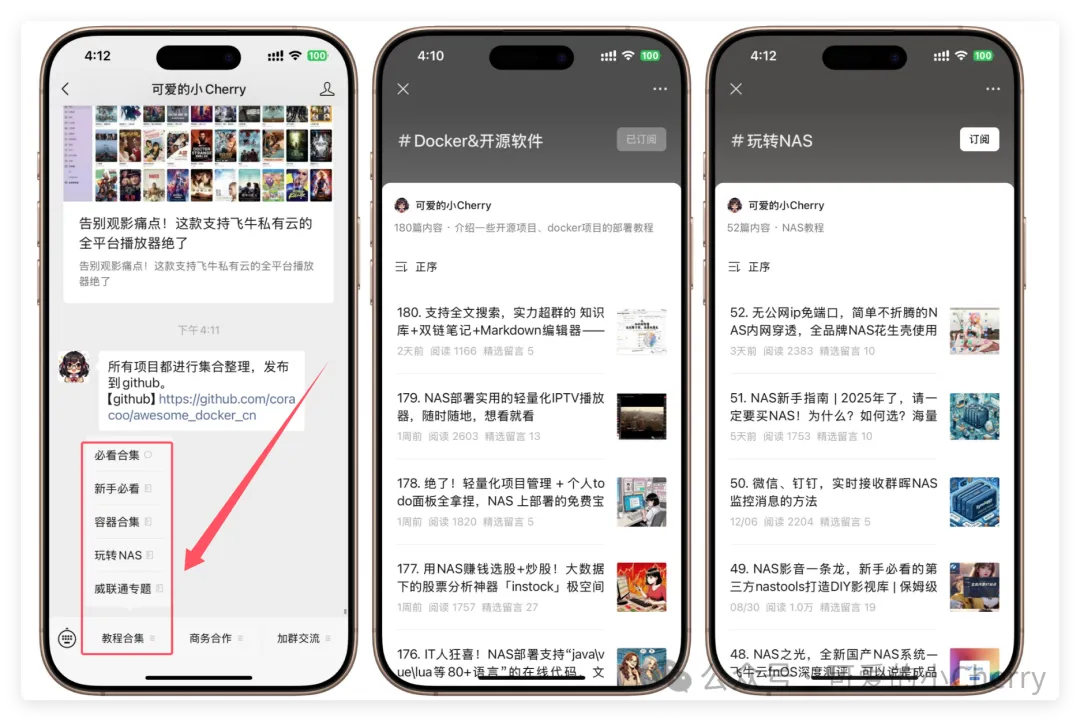
比lukcy更好用?专业docker 反代/监控/安全/导航!极空间部署「搞东西」反代 大家好,这里是Cherry,喜爱折腾、玩数码,热衷于分享自己的数码玩耍经验~折腾了数十款NAS和数百个Docker容器项目,关注我,每日获得docker玩法如果喜欢本文,请下方点击免费的点赞、在看!🔺玩法汇总:公众号首页,左下角点击教程合集项目均来源互联网,如有侵权,后台私信联系删除新发现的神器!一个端口搞定全部docker反代和单点登录,自带发现容器、导航面板。最近,在github又发现一个好东西——GoDoxy。它是一款轻量级、简单且高性能的 WebUI 反向代理工具。不过这玩意儿没有中文名,根据GoDoxy,我就给取了个「搞东西」的“信雅达"名称,大家权当看个乐儿。不同于目前主流的反代工具,GoDoxy具有如下几个特点,真的可以说是八项全能!唯一的缺点就是英文界面,不过用上浏览器翻译,那是毫无问题。项目地址(值得star):https://github.com/yusing/godoxy项目特点:1.读取docker.sock,并自动发现所有容器入口。2.通过一个域名,将所有容器反代,支持SSO单点登录。3.支持多节点部署。4.支持ACL访问控制,支持国家、时区、IP的访问策略。5.自动化更新SSL证书。6.拥有容器状态和流量监控。7.支持HTTP/HTTPS/TCP/UDP反代和端口转换。8.自动生成容器导航栏。 9.支持X86和ARM架构。一、项目部署1、配置域名这里先说一下GoDoxy的逻辑,它不同于寻常的反代工具,让我们自定义一个三级域名:端口的形式来访问,它是一套全自动的反代工具,有点类似一个SSO,在所有容器前自动加一层代理面板。互联网通过访问我们设置的GoDoxy域名,来访问所有的容器服务,并且我们只需要透出GoDoxy的一个HTTPS端口,就可以实现所有器的访问,生成的容器域名是容器名.domain.exm:端口PS.部分容器涉及到URL后缀的,需要手动增加后缀,比如blossom。因此,我们需要先创建一个DNS解析,解析到下面两个域名。其中泛域名是用于容器访问使用,而GoDoxy域名是用于WebUI登录。1️⃣泛域名: *.domain.top2️⃣GoDoxy域名:godoxy.domain.top ——前缀可改这里,很多人不喜欢godoxy这个域名前缀,这是可以改的,不过改了以后需要去修改根目录下的.env文件。首先,下载最新exe格式的压缩包解压,然后把生成的文件夹丢到极空间的个人空间里。建议采用常规的/路径/docker/项目的方式来管理。打包夸克:pan.quark.cn/s/27fcaa38eb67 🔻修改.env文件第72行,这里的参数GODOXY_FRONTEND_ALIASES改成你自己设置的域名前缀即可。🔻修改.env文件第52、53行,这里是我改的应用访问端口,也可以根据自己的情况修改。接着打开极空间的DDNS服务,根据自己的需要配置对应的DNS解析服务。这里以阿里云为例,点击上方蓝字登录阿里云获取Key和Secret,然后在下方增加前面提到的两个域名,保存并更新即可。2、配置文件接着使用极空间的文本编辑器打开目录/godoxy/config/config.yaml文件,主要修改红框内的两个地方(二选一)。本地证书: 即我上面未注释的部分,放你的GoDoxy域名申请下来的本地证书,在/godoxy/certs/目录下,然后在红框内的key_path和cert_path里的XXXX替换成文件名。(可选)建议使用通配符证书,确保都可以打开域名。缺点是非自签的,3个月要换一次。autocert: provider: local key_path: certs/更名.key cert_path: certs/更名.crt Cloudflare证书: 下方大红框内的配置,需要填写你的Cloudflare邮箱账号、域名信息以及auth_token。没啥缺点,首选建议。autocert: provider: cloudflare email: abc@gmail.com # 邮箱账号 domains: # 填写你的域名列表 - "*.domain.com" - "domain.com" options: auth_token: 填写Couldflare API KeyCloudflare Api Token获取方式如下,打开个人配置文件,选择API令牌——创建令牌——自定义令牌。在自定义令牌里,增加SSL和证书的权限保存。令牌只会出现一次,记得保存好备用,否则只能下次更新替换了。3、启动容器打开极空间docker应用,选择Compose标签,新建项目godoxy,在添加方式里选择从本地导入,然后选择目录下的compose.yaml文件。导入以后,我们需要修改所有的环境变量所在位置,点击上方的查询路径按钮,复制godoxy文件夹所在的目录路径。将代码中所有的【极空间路径】中文,替换成复制下来的极空间路径,并创建Compose。如果启动后,发现子容器godoxy一直重启,那么看一下容器的GODOXY_GID和GODOXY_UID两个环境变量是不是0,如果不是的话手动编辑一下改成0即可。二、GoDoxy简介GoDoxy部署完成以后,原则上我们就可以关闭所有非GoDoxy的容器端口了,因为GoDoxy会统一读取docker.sock,并且将所有容器进行反代。直接打开域名https://godoxy.你的域名.你的后缀:38843登录系统,输入账号密码cherry/cherry登录。🔻初始密码,可以在.env的25、26行修改。下面的图片是系统首页,这里展示了宿主机内的所有创建的容器,包括停止和运行中的。并且根据项目内设的规则进行了分类,包括容器管理、媒体、下载、普通docker等。这里所有自动发现的容器都是可以点击的,并且已经反代完成。将鼠标移动到容器前面的名字上,可以看到浮窗里会显示反代后的URL。切换到Config Editor界面,这里是对容器内/config/config.yaml文件的配置。这样我们就不需要去NAS里修改了,直接可以在页面上修改。比较重要的配置包括ACL策略(即黑白名单,支持地区、国家、IP等);PVE控制接入;远程Docker管理;通知;域名匹配等。内容比较多,就不一一介绍了,感兴趣的可以去官方网站研究。Proxies页面展示的所有自动发现的容器,以及它们的端口、状态、启动时间、网络延迟等,只是一个展示。Metrics则是所有容器的服务监控。Docker里是所有容器的列表展示,点开单个容器可以看到具体的容器日志。由于GoDoxy是支持接入远程docker.sock的,所以理论上可以多节点管理任何网络可达的Docker,真正成为时间管理大师。总结这个项目我折腾了有一段时间,因为作者设置了很多安全的参数,缺少一个系统可以启动,但是无法登录也没有报错,加上自己的英文能力不太行,所以可以说是一边摸索一边询问,最后也在作者的帮助下顺利完成了项目部署。整体体验下来,这一套反代工具,集成了安全登录、反代、容器发现、导航面板、容器监控、日志查看、远程容器管理等等功能,不可谓不强大!搭配极空间的DDNS服务、自带浏览器,可以解决我们绝大多数的容器外网访问安全问题,让NAS深度玩法得到更多的保障!
-
Dockerfile最佳实践 使用多阶段构建❌ 错误示范一个常见的错误是在单个阶段中构建所有内容,最终导致构建的镜像中包含所有构建依赖项,特别臃肿。FROM node:22WORKDIR /appCOPY . .RUN npm installRUN npm run buildEXPOSE 3000CMD ["npm", "start"]✅正确做法使用多阶段构建将构建环境与运行时环境分开。# Build stageFROM node:22 AS buildWORKDIR /appCOPY package*.json ./RUN npm installCOPY . .RUN npm run build# Production stageFROM node:22-slimWORKDIR /appCOPY --from=build /app/dist ./distCOPY --from=build /app/package*.json ./RUN npm install --only=productionEXPOSE 3000CMD ["npm", "start"]选择正确的基础镜像❌ 错误示范FROM ubuntu:latestRUN apt-get update && apt-get install -y python3 python3-pipCOPY . /appWORKDIR /appRUN pip install -r requirements.txtCMD ["python3", "app.py"]✅正确做法选择满足您要求的最小基础镜像,查找带有 Docker Hub 官方徽章或已验证发布者标记的基础镜像,因为这些映像往往更安全且维护得更好。FROM python:3.12-slimWORKDIR /appCOPY requirements.txt .RUN pip install --no-cache-dir -r requirements.txtCOPY . .CMD ["python", "app.py"]使用固定的镜像版本号❌ 错误示范不要使用像 latest 这样可能会意外更改的镜像版本。FROM node:latestWORKDIR /appCOPY . .RUN npm installCMD ["node", "index.js"]✅正确做法固定到特定镜像版本。FROM node:22.1.0WORKDIR /appCOPY . .RUN npm installCMD ["node", "index.js"]即便使用固定的基础镜像版本,由于安全更新等原因远程仓库存储的镜像也可能会发生改变,如果你不希望这种改变发生,使用哈希摘要版本号来保证镜像不变。FROM node:22.1.0@sha256:12a331df1e31e40b2f37d2524037973908895fb766b8bce742cdf8b1216e5ac2WORKDIR /appCOPY . .RUN npm installCMD ["node", "index.js"]优化镜像层缓存❌ 错误示范不要将频繁变化的文件放在前面。FROM node:22WORKDIR /app# 源代码变化频繁,直接拷贝源代码会导致后续的镜像层缓存失效,构建变慢COPY . .RUN npm installCMD ["npm", "start"]✅正确做法先拷贝包依赖管理文件,如果依赖没有变化,npm install将使用缓存而无需重新下载依赖,加速构建过程。FROM node:22WORKDIR /app# Copy package files firstCOPY package*.json ./# Install dependenciesRUN npm install# Then copy the rest of the codeCOPY . .CMD ["npm", "start"]正确处理apt-get和其他包管理器❌ 错误示范不要将 update 和 install 命令分开,此方法会缓存 apt-get update 结果,这意味着以后的构建可能会安装过时的软件包。FROM ubuntu:24.04RUN apt-get updateRUN apt-get install -y nginxRUN apt-get install -y curl✅正确做法始终将 update 和 install 合并到单个 RUN 指令中。FROM ubuntu:24.04RUN apt-get update && apt-get install -y --no-install-recommends \ nginx \ curl \&& rm -rf /var/lib/apt/lists/*使用.dockerignore排除不必要的文件❌ 错误示范不要将整个项目目录作为构建上下文发送。# Without .dockerignore, everything gets sent to Docker daemon$ docker build -t myapp .✅正确做法创建.dockerignore文件排除不必要的文件,这可以减小构建上下文的大小,加快构建过程,并有助于防止敏感信息泄漏到您的镜像中。.git.github.gitignorenode_modulesnpm-debug.logDockerfile.dockerignore*.md.env**.logcoveragedistbuildtmp不要为环境变量创建多个镜像层❌ 错误示范每个环境变量会生成一个新的镜像层。FROM node:22ENV NODE_ENV=productionENV APP_PORT=3000ENV APP_VERSION=1.2.3✅正确做法FROM node:22# Group related environment variablesENV NODE_ENV=production \ APP_PORT=3000 \ APP_VERSION=1.2.3设置适当的用户❌ 错误示范直接以root用户运行。FROM nginx:alpineCOPY app/ /usr/share/nginx/html# Implicitly runs as rootCMD ["nginx", "-g", "daemon off;"]✅正确做法创建和使用非特权用户。FROM nginx:alpine# Create a non-root userRUN addgroup -g 1000 appgroup && \ adduser -u 1000 -G appgroup -h /home/appuser -D appuser# Configure applicationCOPY --chown=appuser:appgroup app/ /usr/share/nginx/html# For services that need to bind to privileged ports,# start as root then switch to the non-root userUSER appuser# For processes that don't need rootCMD ["nginx", "-g", "daemon off;"]使用WORKDIR而不是RUN cd❌ 错误示范这种方法易出错,难阅读。FROM node:22# Bad practice - using cd commandsRUN cd /opt && mkdir appRUN cd /opt/app && npm init -yCOPY . /opt/app/RUN cd /opt/app && npm installCMD cd /opt/app && npm start✅正确做法使用WORKDIR 指定目录。FROM node:22# Good practice - using WORKDIRWORKDIR /opt/appRUN npm init -yCOPY . .RUN npm installCMD ["npm", "start"]