搜索到
132
篇与
奥黛丽·逐爱者
的结果
-
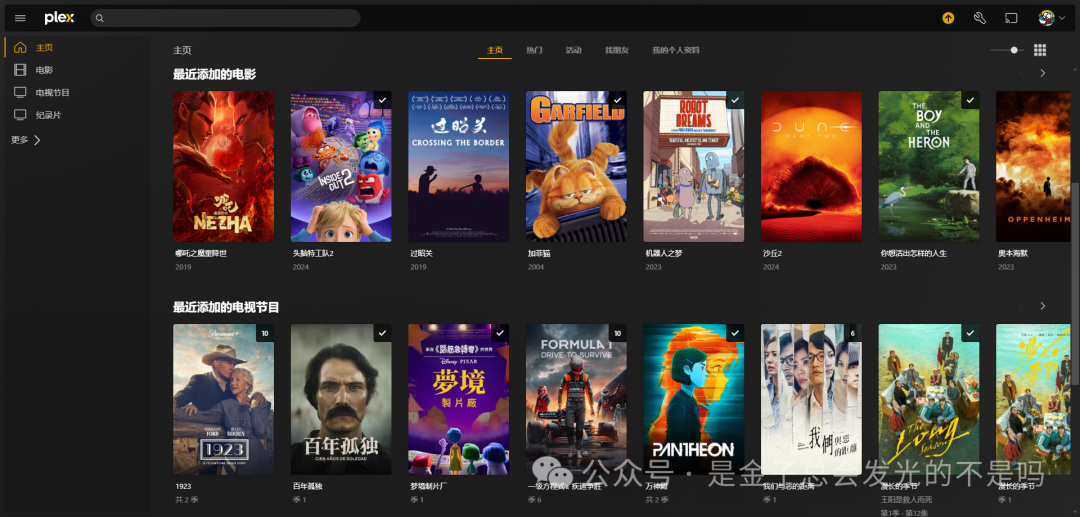
 用一套工具实现「影视自动化」,打造你的私人流媒体帝国 追剧、找资源、下载、整理、找字幕……这些繁琐的操作,其实可以完全交给机器自动完成。只需要一套开源工具组合,你的影视库就能像Netflix一样智能——自动更新剧集、下载高清资源、匹配字幕、生成精美海报墙。以下是这套系统的核心工具和协作逻辑:1. 工具分工:各司其职的“机器人”Prowlarr - 资源雷达全网扫描影视资源站点(如RARBG、海盗湾),自动筛选最佳下载链接,像“侦察兵”一样为后续工具提供情报。Sonarr - 电视剧管家专注管理电视剧。告诉它你想追的剧(比如《权力的游戏》),它会自动监控资源更新,确保你永远看到最新一集。Radarr - 电影管家电影版Sonarr。从院线新片到经典老片,自动匹配1080P、4K甚至蓝光资源,支持按画质、文件大小等精细过滤。qBittorrent - 无声下载器幕后完成所有下载任务,支持限速、排程,下载完成后自动通知其他工具进入下一步。Flaresolverr - 反爬破壁者专门破解那些“禁止机器人访问”的网站,确保资源侦察环节畅通无阻。ChineseSubFinder - 字幕猎人下载完成后自动全网搜索中文字幕,支持双语、特效字幕,告别手动匹配的麻烦。Tiny Media Manager - 图书馆员最后一步美化你的媒体库:自动从IMDb、豆瓣抓取电影简介、评分、演员表,生成统一风格的海报墙和NFO信息文件。2. 协作逻辑:一条龙自动化流水线你下达指令在Sonarr/Radarr中添加想看的剧或电影(比如搜索《奥本海默》)。资源侦察战Prowlarr立刻扫描全网,将最佳资源链接发送给Sonarr/Radarr。下载与分发Sonarr/Radarr指挥qBittorrent下载资源,完成后自动将文件移动到指定文件夹(如/movies/奥本海默 (2023)/)。字幕与美化ChineseSubFinder监听文件夹变化,立刻为视频匹配字幕。Tiny Media Manager扫描新文件,生成豆瓣式海报墙和简介,让你的媒体库媲美专业流媒体。终身维护如果发现更高清的资源(比如从1080P升级到4K),Radarr会自动替换旧文件,保持影音品质与时俱进。3. 为什么选择这套组合?零手动干预 - 从搜索到整理全程自动化,你只需要“点播”。资源最大化 - 聚合全球种子站,冷门老片也能轻松找到。智能升级 - 永远用最高画质填充你的媒体库。跨平台兼容 - 生成的文件可直接被Plex、Jellyfin等主流媒体服务器读取。最终效果:你的私人Netflix打开媒体服务器Plex,你会看到一个分类清晰、信息完整的影视库:电影按类型、评分排序,自带剧情简介和预告片剧集自动归档季数,每集包含字幕和海报电影墙滑动浏览时,仿佛拥有了一座线上影院这套系统完美解决了“收藏癖”和“懒人”的矛盾——既想要整饬有序的资源库,又不愿花费时间维护。现在,是时候让你的硬盘告别混乱了!4K、倍速、所有设备均可播放!(部署完成后,你唯一需要做的,就是躺在沙发上点击“播放”)部署方案:docker-compose参考:(威联通包含Plex的qkpg软件包形式,所以这里未部署Plex的docker镜像)version: '3'# === 全局配置 ===networks: media_network: driver: bridge ipam: config: - subnet: 172.28.0.0/16# === 服务定义 ===services: # 1. Prowlarr - 电影元数据服务 prowlarr: image: linuxserver/prowlarr:latest container_name: prowlarr ports: - "9696:9696" environment: - PUID=1000 - PGID=100 - TZ=Asia/Shanghai volumes: - /config:/config restart: always networks: - media_network # 2. Sonarr - 电视剧管理 sonarr: image: linuxserver/sonarr:latest container_name: sonarr ports: - "8989:8989" environment: - PUID=1000 - PGID=100 - TZ=Asia/Shanghai volumes: - /config:/config - /downloads:/downloads - /media:/media restart: always networks: - media_network # 3. Radarr - 电影下载管理 radarr: image: linuxserver/radarr:latest container_name: radarr ports: - "7878:7878" environment: - PUID=1000 - PGID=100 - TZ=Asia/Shanghai volumes: - /downloads:/downloads - /media:/media - /config:/config restart: always networks: - media_network # 4. Flaresolverr - 下载链接解析工具 flaresolverr: image: flaresolverr/flaresolverr:latest container_name: flaresolverr ports: - "8191:8191" - "8192:8192" restart: always networks: - media_network # 5. qBittorrent - BT下载客户端 qbittorrent: image: linuxserver/qbittorrent:latest container_name: qbittorrent ports: - "52000:52000" - "52000:52000/udp" - "8080:8080" environment: - PUID=1000 - PGID=100 - TZ=Asia/Shanghai volumes: - /downloads:/downloads - /config:/config restart: always networks: - media_network # 6. chinesesubfinder - 字幕自动下载 chinesesubfinder: image: allanpk716/chinesesubfinder:latest container_name: chinesesubfinder ports: - "19035:19035" environment: - PUID=1000 - PGID=100 - TZ=Asia/Shanghai volumes: - /config:/config - /media:/media restart: always networks: - media_network # 7. Tiny Media Manager (v4) - 元数据管理 tinymediamanager: image: dzhuang/tinymediamanager:latest-v4 container_name: tinymm restart: always ports: - "5800:5800" # Web界面端口 environment: - TZ=Asia/Shanghai - USER_ID=1000 - GROUP_ID=100 - ENABLE_CJK_FONT=1 # 支持中文字体 volumes: - /media:/media # 媒体文件目录(与Sonarr/Radarr共享) - /config:/config # 配置目录 networks: - media_network# === 高级配置 ===# (可选)全局环境变量或网络配置
 -
Docker容器的配置和管理 https://mp.weixin.qq.com/s/F-yv_vvCO_qMlt_e_iuYlA1、安装Docker1.安装依赖包yum install -y yum-utils device-mapper-persistent-data lvm22.配置docker yum源yum-config-manager --add-repo http://mirrors.aliyun.com/docker-ce/linux/centos/docker-ce.repo3.安装dockeryum install -y docker-ce4.启动dockersystemctl daemon-reloadsystemctl enable docker --nowsystemctl restart docker图1 docker安装引擎mkdir /etc/docker -psudo tee /etc/docker/daemon.json <<-'EOF'{ "registry-mirrors": [ "https://docker.credclouds.com", "https://k8s.credclouds.com", "https://quay.credclouds.com", "https://gcr.credclouds.com", "https://k8s-gcr.credclouds.com", "https://ghcr.credclouds.com", "https://do.nark.eu.org", "https://docker.m.daocloud.io", "https://docker.nju.edu.cn", "https://docker.mirrors.sjtug.sjtu.edu.cn", "https://docker.1panel.live", "https://docker.rainbond.cc" ], "data-root": "/etc/docker"}EOFsystemctl daemon-reloadsystemctl restart docker图2 配置镜像加速器图3 优化效果验证2、安装Portainer容器可视化管理mkdir -p /usr/local/docker/portainerdocker run -it -d -p 9000:9000 --name portainer --restart always -v /var/run/docker.sock:/var/run/docker.sock -v /usr/local/docker/portainer:/data portainer/portainer图4 安装portainer访问地址:http://10.0.0.100:9000图5 portainer可视化界面图6 创建容器 图7 生命周期管理3、利用Dockerfile新建一个容器新镜像mkdir custom_centos && cd custom_centos# 基础镜像FROM centos:7 # 设置学号变量ARG STUDENT_ID=2024031390 # 1. 更换为阿里云YUM源(解决网络问题)RUN rm -f /etc/yum.repos.d/*.repo && \ curl -o /etc/yum.repos.d/CentOS-Base.repo https://mirrors.aliyun.com/repo/Centos-7.repo && \ curl -o /etc/yum.repos.d/epel.repo https://mirrors.aliyun.com/repo/epel-7.repo && \ sed -i 's|^#baseurl|baseurl|g' /etc/yum.repos.d/CentOS-Base.repo && \ sed -i 's|^mirrorlist|#mirrorlist|g' /etc/yum.repos.d/CentOS-Base.repo && \ sed -i 's|//[^/]*/|//mirrors.aliyun.com/|g' /etc/yum.repos.d/CentOS-Base.repo # 2. 安装基础工具(分步执行+错误处理)RUN yum makecache fast && \ yum install -y vim && \ yum install -y openssh-server && \ yum install -y net-tools bind-utils iproute lsof telnet traceroute nc tcpdump wget curl rsync # 3. 配置SSHRUN ssh-keygen -A && \ echo "root:${STUDENT_ID}" | chpasswd && \ sed -i 's/#PermitRootLogin yes/PermitRootLogin yes/' /etc/ssh/sshd_config && \ sed -i 's/UsePAM yes/UsePAM no/' /etc/ssh/sshd_config # 4. 清理缓存减小镜像大小RUN yum clean all && rm -rf /var/cache/yum # 设置容器入口CMD ["/usr/sbin/sshd", "-D"] # 暴露SSH端口EXPOSE 22docker build -t 2024031390:v1 --build-arg STUDENT_ID=2024031390 .图8 新建新镜像# 启动测试容器docker run -d -p 2222:22 --name test_ssh 2024031390:v1# 测试SSH登录 (密码:2024031390)ssh root@localhost -p 2222# 测试文件传输 (宿主机→容器)echo "hello test" > test.txtdocker cp /root/test.txt test_ssh:/root/# 测试文件传输 (容器→宿主机)docker exec test_ssh touch /root/a.txtdocker cp test_ssh:/root/a.txt ./图9 ssh登陆容器图10 容器和宿主机之间互传文件在node2-2024031390部署harborcurl -L "https://github.com/docker/compose/releases/download/1.29.2/docker-compose-$(uname -s)-$(uname -m)" -o /usr/local/bin/docker-composechmod +x /usr/local/bin/docker-compose wget https://github.com/goharbor/harbor/releases/download/v2.5.0/harbor-offline-installer-v2.5.0.tgztar xvf harbor-offline-installer-v2.5.0.tgzcd harbor # 修改配置文件cp harbor.yml.tmpl harbor.ymlsed -i 's/hostname: reg.mydomain.com/hostname: node2-2024031390/' harbor.ymlsed -i 's/port: 80/port: 8080/' harbor.yml./install.sh图11 harbor搭建 sudo tee /etc/docker/daemon.json <<-'EOF'{ "registry-mirrors": [ "https://docker.credclouds.com", "https://k8s.credclouds.com", "https://quay.credclouds.com", "https://gcr.credclouds.com", "https://k8s-gcr.credclouds.com", "https://ghcr.credclouds.com", "https://do.nark.eu.org", "https://docker.m.daocloud.io", "https://docker.nju.edu.cn", "https://docker.mirrors.sjtug.sjtu.edu.cn", "https://docker.1panel.live", "https://docker.rainbond.cc" ], "data-root": "/etc/docker", "insecure-registries": ["10.0.0.120:8080"]}EOFsystemctl restart dockerdocker login 10.0.0.120:8080 -u admin -p Harbor12345docker tag 2024031390:v1 10.0.0.120:8080/library/2024031390:v1docker push 10.0.0.120:8080/library/2024031390:v1图12 将镜像推送到Harbor仓库图13 harbor查看镜像4、在node1上新建一个容器,通过与宿主机的端口1000.1001,1002映射分别访问“首页是班级+姓名”的个性化网站、“小鸟飞飞”html5游戏网站和“Nginx默认首页”网站。mkdir -p /home/2024031390/nginx/{sites,conf}mkdir /home/2024031390/nginx/sites/personalcat > /home/2024031390/nginx/sites/personal/index.html <<EOF<!DOCTYPE html><html><head> <title>my site</title></head><body> <h1>I am 2024031390 , welcome to cloud computing class</h1></body></html>EOFmkdir /home/2024031390/nginx/sites/gamecd /home/2024031390/nginx/sites/gameunzip xiaoniaofeifei.zipcat > /home/2024031390/nginx/conf/default.conf <<EOF# 默认网站 (1002端口)server { listen 1002; server_name localhost; location / { root /usr/share/nginx/html; index index.html index.htm; }} # 个人网站 (1000端口)server { listen 1000; server_name localhost; location / { root /usr/share/nginx/personal; index index.html index.htm; }} # 游戏网站 (1001端口)server { listen 1001; server_name localhost; location / { root /usr/share/nginx/game; index index.html index.htm; }}EOFdocker run -d \ --name nginx-multisite \ -p 1000:1000 \ -p 1001:1001 \ -p 1002:1002 \ -v /home/2024031390/nginx/conf/default.conf:/etc/nginx/conf.d/default.conf \ -v /home/2024031390/nginx/sites/personal:/usr/share/nginx/personal \ -v /home/2024031390/nginx/sites/game:/usr/share/nginx/game \ nginx:latest图14 多端口多网站访问实例启动在物理机上打开浏览器测试验证:图15 nginx默认首页图16 个人网站 图17 小鸟飞飞的小游戏5、通过docker-compose编排工具构建并运行一个综合应用程序,至少含有2个关联容器。mkdir wordpresscd wordpressvi docker-compose.ymlversion: '3.8' services: # WordPress 前端服务 wordpress: image: wordpress:latest container_name: wp-app restart: always ports: - "8080:8081" environment: WORDPRESS_DB_HOST: db WORDPRESS_DB_USER: wordpress WORDPRESS_DB_PASSWORD: Admin@123 WORDPRESS_DB_NAME: wordpress volumes: - wordpress_data:/var/www/html depends_on: - db networks: - app-network # MySQL 数据库服务 db: image: mysql:8.0 container_name: wp-db restart: always environment: MYSQL_DATABASE: wordpress MYSQL_USER: wordpress MYSQL_PASSWORD: Admin@123 MYSQL_ROOT_PASSWORD: Admin@123 volumes: - db_data:/var/lib/mysql networks: - app-network # 定义存储卷volumes: wordpress_data: db_data: # 定义网络networks: app-network: driver: bridgedocker-compose up -ddocker-compose ps图18 容器启动访问应用程序:http://10.0.0.100:8080图19 wordpress站点
-
Docker使用教程和镜像加速 字数 853,阅读大约需 5 分钟安装Docker官方安装脚本:curl -fsSL https://get.docker.com | sh国内一键安装脚本:bash <(curl -sSL https://emohe.cn/docker.sh)手动离线安装Docker下载Docker:• 官方文件下载地址:https://download.docker.com/linux/static/stable/x86_64/• 清华大学下载地址 :https://mirrors.tuna.tsinghua.edu.cn/docker-ce/linux/static/stable/x86_64/解压文件(替换版本号):tar xzvf docker-26.1.3.tgz sudo mv docker/* /usr/local/bin/创建Docker服务文件:sudo vim /etc/systemd/system/docker.service添加以下内容:[Unit]Description=Docker Application Container EngineAfter=network-online.target firewalld.serviceWants=network-online.target[Service]Type=notifyExecStart=/usr/local/bin/dockerdExecReload=/bin/kill -s HUP $MAINPIDRestart=alwaysRestartSec=2StartLimitBurst=3StartLimitInterval=60sLimitNOFILE=infinityLimitNPROC=infinityLimitCORE=infinityDelegate=yesKillMode=process[Install]WantedBy=multi-user.target启动并启用Docker服务:sudo chmod +x /usr/local/bin/dockerdsudo systemctl daemon-reloadsudo systemctl start dockersudo systemctl enable docker查看版本:docker -v手动离线安装Docker-compose国内环境手动安装Docker-compose:点这里手动下载文件 上传到服务器的/usr/local/bin目录重命名为docker-compose:sudo cp docker-compose-linux-x86_64 /usr/local/bin/docker-compose增加执行权限:chmod +x /usr/local/bin/docker-compose验证安装:docker-compose --version注意:由于是以二进制文件安装的docker-compose,运行命令需带-,例如:docker-compose up -dDocker Hub 镜像加速国内拉取镜像有时会遇到困难,对于学习或者开发者来说很难受,此时可以配置镜像加速。配置加速地址Ubuntu 16.04+、Debian 8+、CentOS 7+:创建或修改/etc/docker/daemon.json:sudo mkdir -p /etc/dockersudo tee /etc/docker/daemon.json <<EOF{ "registry-mirrors": [ "https://docker.xuanyuan.me", "https://docker.xuanyuan.dev" ]}EOF重启服务:sudo systemctl daemon-reloadsudo systemctl restart docker提示:若不方便重启,可在拉取镜像时指定加速地址,示例:docker pull docker.xuanyuan.dev/library/mysql:5.7说明:library代表官方镜像,用户镜像需替换为对应用户名。Docker Desktop 配置对于Windows系统的Docker Desktop用户,点击右上角设置,找到Docker Engine并修改配置,示例:{ "builder": { "gc": { "defaultKeepStorage": "20GB", "enabled": true } }, "experimental": false, "registry-mirrors": [ "https://docker.xuanyuan.me", "https://docker.xuanyuan.dev" ]}点击右下角Apply & restart保存并重启。检查加速是否生效查看docker系统信息:docker info若结果中显示配置的加速地址(如Registry Mirrors下包含https://docker.xuanyuan.me和https://docker.xuanyuan.dev),则配置成功。Docker最新稳定加速源列表提供者镜像加速地址说明加速类型轩辕镜像(专业版)https://docker.xuanyuan.dev付费&稳定&可选国内cdnDocker Hub轩辕镜像(免费版)https://docker.xuanyuan.me免费&无限制Docker Hub华为云https://***.mirror.swr.myhuaweicloud.com需登录分配Docker Hub腾讯云https://mirror.ccs.tencentyun.com仅限腾讯云机器Docker Hub南京大学https://ghcr.nju.edu.cnghcr加速ghcr南京大学https://k8s.nju.edu.cnk8s加速k8sDocker常用命令功能命令说明编译镜像docker build -t 镜像名 .先docker login登录Docker Hub推送镜像docker push 用户名/镜像名需先标记镜像:docker tag 53321f173e 用户名/镜像名查看容器docker ps-a查看包括已停止的容器容器资源占用docker stats查看所有容器资源占用进入容器内部docker exec -it 容器名 sh结尾也可使用/bash创建容器网络docker network create my-networkmy-network为网络名称停止容器docker stop 容器名或ID-启动容器docker start 容器名或ID-删除镜像docker rmi -f 镜像名或ID-清除资源docker system prune清除所有未使用资源(容器、网络、镜像、缓存)
-
Kylin V10 SP2 ARM64 系统上构建一个包含 Tomcat 的 Docker 镜像 下载好jdk包确保当前目录有 jdk-8u441-linux-aarch64.tar.gz# 使用通用的 ARM64 基础镜像(推荐 alpine 或 debian,体积更小) FROM arm64v8/ubuntu:20.04 # 或者如果你必须用 Kylin 用户态环境,可以从本地导入: # FROM kylin:v10-sp2-arm64 # 设置环境变量 ENV JAVA_HOME /usr/local/jdk1.8.0_441 ENV CATALINA_HOME /usr/local/tomcat ENV PATH $PATH:$JAVA_HOME/bin:$CATALINA_HOME/bin # 安装必要工具(Ubuntu 用 apt,Kylin 用 yum) RUN apt-get update && \ apt-get install -y wget tar && \ rm -rf /var/lib/apt/lists/* # 复制 ARM64 版 JDK(必须匹配宿主架构!) COPY jdk-8u441-linux-aarch64.tar.gz /tmp/ RUN tar -xzf /tmp/jdk-8u441-linux-aarch64.tar.gz -C /usr/local/ && \ rm /tmp/jdk-8u441-linux-aarch64.tar.gz # 下载 Tomcat(无需区分架构) RUN wget https://archive.apache.org/dist/tomcat/tomcat-9/v9.0.106/bin/apache-tomcat-9.0.106.tar.gz && \ tar -xzf apache-tomcat-9.0.106.tar.gz -C /usr/local/ && \ mv /usr/local/apache-tomcat-9.0.106 $CATALINA_HOME && \ rm apache-tomcat-9.0.106.tar.gz # 安全加固:创建专用用户 RUN groupadd -r tomcat && \ useradd -r -g tomcat -d $CATALINA_HOME -s /bin/false tomcat && \ chown -R tomcat:tomcat $CATALINA_HOME # 暴露端口 EXPOSE 8080 # 以非 root 用户运行 USER tomcat WORKDIR $CATALINA_HOME CMD ["catalina.sh", "run"]构建镜像docker build -t tomcat-arm64:9.0.106 .
-
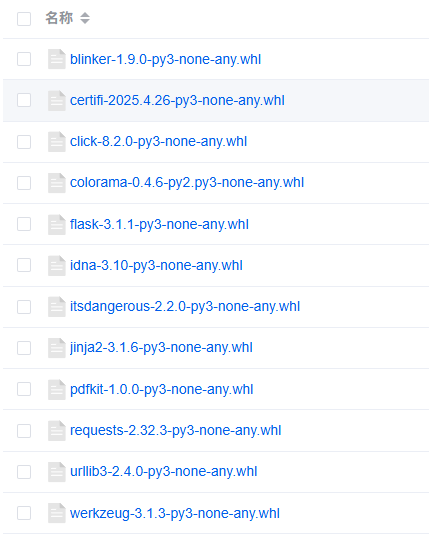
python的docker镜像构建(麒麟v10sp2arm64) 优化后的 DockerfileFROM python:3.10.11-slim WORKDIR /app # 设置环境变量抑制警告 ENV PIP_ROOT_USER_ACTION=ignore \ PYTHONUNBUFFERED=1 # 使用国内镜像源 RUN sed -i 's|deb.debian.org|mirrors.aliyun.com|g' /etc/apt/sources.list && \ sed -i 's|security.debian.org|mirrors.aliyun.com/debian-security|g' /etc/apt/sources.list # 安装系统依赖 RUN apt-get update && apt-get install -y --no-install-recommends \ wkhtmltopdf \ fonts-wqy-zenhei \ && apt-get clean \ && rm -rf /var/lib/apt/lists/* # 复制预下载的wheel文件 COPY wheels/*.whl /tmp/wheels/ # 安装Python依赖(不升级pip) RUN pip install --no-cache-dir \ --index-url https://mirrors.aliyun.com/pypi/simple/ \ /tmp/wheels/*.whl \ && rm -rf /tmp/wheels # 验证安装 RUN python -c "import flask, pdfkit; print('验证通过')" CMD ["python"]{lamp/}wheels目录内的文件requirements.txt列表asgiref==3.8.1 blinker==1.9.0 click==8.1.8 Django==4.2.23 Flask==3.1.1 importlib_metadata==8.7.0 itsdangerous==2.2.0 Jinja2==3.1.6 MarkupSafe==3.0.2 numpy==2.0.2 pandas==2.3.0 python-dateutil==2.9.0.post0 pytz==2025.2 six==1.17.0 sqlparse==0.5.3 typing_extensions==4.14.0 tzdata==2025.2 Werkzeug==3.1.3 zipp==3.23.0 pdfkit==1.0.0 requests==2.32.3 pypdf2==3.0.1==============================================已验证成功的ARM64版本 (2025-07-04)特点:1. 基于python:3.10.11-slim-buster-linuxarm642. 使用阿里云Debian源和清华pip源3. 包含wkhtmltopdf ARM64版完整安装4. 包含所有Python依赖项构建命令:docker build -t your-app:arm64 .==============================================FROM python:3.10.11-slim-buster-linuxarm64 WORKDIR /app # 阿里云Debian源 RUN sed -i 's/deb.debian.org/mirrors.aliyun.com/g' /etc/apt/sources.list && \ sed -i 's/security.debian.org/mirrors.aliyun.com/g' /etc/apt/sources.list # 安装系统依赖 RUN apt-get update && apt-get install -y --no-install-recommends \ ca-certificates \ xfonts-75dpi \ xfonts-base \ fontconfig \ libjpeg62-turbo \ libx11-6 \ libxext6 \ libxrender1 \ xfonts-utils \ fonts-wqy-zenhei \ && apt-get clean \ && rm -rf /var/lib/apt/lists/* # 安装wkhtmltopdf COPY wkhtmltopdf.deb /tmp/ RUN apt-get update && \ apt-get install -y /tmp/wkhtmltopdf.deb --no-install-recommends \ && apt-get clean \ && rm -rf /var/lib/apt/lists/* /tmp/wkhtmltopdf.deb \ && ln -s /usr/local/bin/wkhtmltopdf /usr/bin/wkhtmltopdf # 验证wkhtmltopdf安装 RUN which wkhtmltopdf && wkhtmltopdf --version # 清华pip源 RUN pip config set global.index-url https://pypi.tuna.tsinghua.edu.cn/simple # 安装Python依赖 COPY wheels/*.whl /tmp/wheels/ ENV PIP_ROOT_USER_ACTION=ignore RUN pip install --no-cache-dir --upgrade pip && \ pip install --no-cache-dir \ /tmp/wheels/*.whl \ psutil==7.0.0 \ MarkupSafe==3.0.2 \ charset-normalizer==3.4.2 \ asgiref==3.8.1 \ Django==4.2.23 \ importlib_metadata==8.7.0 \ numpy==2.0.2 \ pandas==2.3.0 \ python-dateutil==2.9.0.post0 \ pytz==2025.2 \ six==1.17.0 \ sqlparse==0.5.3 \ typing_extensions==4.14.0 \ tzdata==2025.2 \ zipp==3.23.0 \ pypdf2==3.0.1 # 验证中文字体 RUN fc-list :lang=zh ENV PYTHONUNBUFFERED=1 CMD ["python"]