搜索到
132
篇与
奥黛丽·逐爱者
的结果
-
 Oracle限制 trace 日志文件大小和数量 {collapse}{collapse-item label="限制日志生成" open}lsnrctl set trc_level off # 立即生效 lsnrctl set trc_filelen 20 # 如必须开,单文件 20 MB lsnrctl set trc_fileno 5 # 循环最多 5 个文件结论lsnrctl set trc_level off 已足够,listener 端后续 0 增长。数据库端继续用前面给的进 SQL*Plussqlplus / as sysdba执行(立即生效,重启也保留)ALTER SYSTEM SET MAX_DUMP_FILE_SIZE='500M' SCOPE=BOTH;listener.log 是 文本格式的普通监听日志(不是 trace),只要监听还在接收连接,它就会持续追加,但增长速度远慢于 .trc 文件。想让它不膨胀,有两种做法:直接关闭监听日志(最干净,生产常用)lsnrctl set log_status off立即生效,重启监听也保持;listener.log 停止增长,Oracle 不再写任何连接记录。[oracle@7e2f7cace564 oradata]$ lsnrctl set log_status off LSNRCTL for Linux: Version 11.2.0.4.0 - Production on 12-DEC-2025 18:29:15 Copyright (c) 1991, 2013, Oracle. All rights reserved. Connecting to (DESCRIPTION=(ADDRESS=(PROTOCOL=IPC)(KEY=EXTPROC1521))) LISTENER parameter "log_status" set to OFF The command completed successfully [oracle@7e2f7cace564 oradata]$ {/collapse-item}{collapse-item label="折叠标题二"} 折叠内容二{/collapse-item}{/collapse}
 -
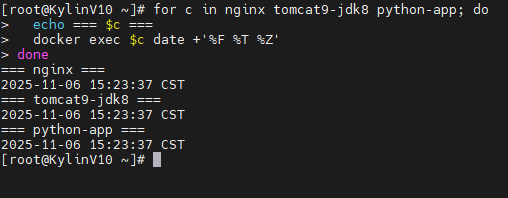
容器时区与宿主机不一致的经典问题 问题:宿主机时间是 中国标准时间 CST(UTC+8),而容器里默认是 UTC 时间Docker 容器默认使用 UTC 时区,除非你在镜像里或运行时显式指定了其他时区。有的镜像里连 /etc/localtime 这个文件都不存在,所以单纯挂载宿主机的 /etc/localtime 进去不会生效分析一条规则打天下:“只挂 zoneinfo 目录,统一用 TZ 变量指向文件,绝不碰 /etc/localtime” 所有镜像(Alpine、Debian、BusyBox、RedHat)都认 TZ 变量, BusyBox 也认“文件路径”形式的 TZ,因此无需再 ln、无需改 /etc,也无需打新镜像。解决方法1、只挂一条只读卷,把宿主机整个 zoneinfo 目录挂到容器同名路径:volumes: - /usr/share/zoneinfo:/usr/share/zoneinfo:ro2、环境变量:environment: - TZ=Asia/Shanghai验证脚本(修改实际容器名)for c in nginx tomcat9-jdk8 python-app; do echo === $c === docker exec $c date +'%F %T %Z' done
-
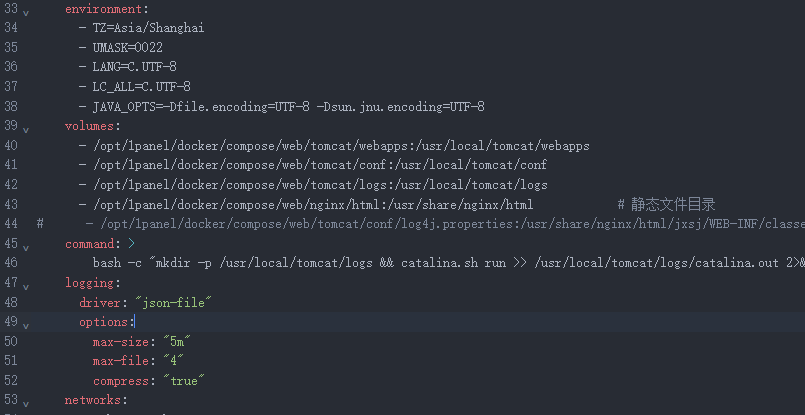
docker下日志切割和tomcat中文乱码和日志输出问题 {collapse}{collapse-item label="中文乱码问题" open}docker-compose.yml 中 tomcat 服务部分,添加以下环境变量:environment: - TZ=Asia/Shanghai - UMASK=0022 - LANG=C.UTF-8 - LC_ALL=C.UTF-8 - JAVA_OPTS=-Dfile.encoding=UTF-8 -Dsun.jnu.encoding=UTF-8确保 conf/logging.properties 中控制台处理器编码为 UTF-8:java.util.logging.ConsoleHandler.encoding = UTF-8{/collapse-item}{collapse-item label="日志输出和分割"}让 Tomcat 输出到 catalina.outdocker-compose.yml,在 tomcat 服务中加:command: > bash -c "mkdir -p /usr/local/tomcat/logs && catalina.sh run >> /usr/local/tomcat/logs/catalina.out 2>&1"日志分割Tomcat 默认不会分割 catalina.out它会一直追加写入,文件会越来越大,除非你手动处理。用 logrotate(宿主机处理)在宿主机创建配置文件:sudo nano /etc/logrotate.d/tomcat-catalina内容如下:(按实际路径) /opt/1panel/docker/compose/web/tomcat/logs/catalina.out { daily rotate 7 # compress ← 不压缩删掉或注释即可 missingok notifempty copytruncate } 然后手动测试一次:sudo logrotate -vf /etc/logrotate.d/tomcat-catalina可选:确认定时任务是否启用cat /etc/cron.daily/logrotate确保它存在且可执行:ls -l /etc/cron.daily/logrotate{lamp/}nginx新建配置文件sudo nano /etc/logrotate.d/nginx-docker填入以下内容(关键配置):注意实际路径 /data/vdb/docker/compose/web/nginx/logs/*.log { daily missingok rotate 7 compress delaycompress dateext notifempty sharedscripts postrotate docker kill nginx -s USR1 endscript }把下面两行删掉即可彻底关闭压缩:compress delaycompress测试配置文件语法sudo logrotate -d /etc/logrotate.d/nginx-docker手动执行一次(强制轮转)sudo logrotate -f /etc/logrotate.d/nginx-docker应该能看到类似:access.log(当前日志) access.log-20241105(昨天的日志) access.log-20241104.gz(前天的压缩日志){/collapse-item}{/collapse}
-
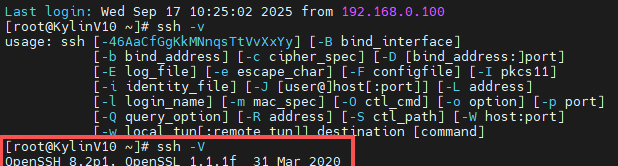
麒麟v10系统openssh升级OpenSSH_10.0p2-OpenSSL 3.4.2 查看版本[root@KylinV10 ~]# ssh -V OpenSSH_8.2p1, OpenSSL 1.1.1f 31 Mar 2020下载openssl 升级openssl#解压gz包 tar -zxvf openssl-3.4.1.tar.gz #进入到文件夹 cd openssl-3.4.2/ # 1. 回到源码目录 cd /root/openssl-3.4.2 # 2. 重新配置(共享库 + 安装前缀) make distclean ./config shared zlib -fPIC --prefix=/usr/local/openssl # 3. 编译 & 安装 make -j$(nproc) make install # 4. 确认库已生成 ~~错误ls -l /usr/local/openssl/lib/libcrypto.so.3~~ ls -l /usr/local/openssl/lib64/libcrypto.so.3 # 5. 注册到系统缓存 echo '/usr/local/openssl/lib64' > /etc/ld.so.conf.d/openssl-3.4.2.conf ldconfig ·························································· # 1. 修正路径 echo '/usr/local/openssl/lib64' > /etc/ld.so.conf.d/openssl-3.4.2.conf # 2. 刷新缓存 ldconfig # 3. 验证系统已识别 ldconfig -p | grep libcrypto.so.3 必须出现: libcrypto.so.3 (libc6,x86-64) => /usr/local/openssl/lib64/libcrypto.so.3 查看openssl版本openssl version然后再回到 openssh 目录:cd /root/openssh-10.0p1 make distclean export PATH="/usr/local/openssl/bin:$PATH" export PKG_CONFIG_PATH="/usr/local/openssl/lib64/pkgconfig" ./configure \ --prefix=/usr/local/openssh \ --sysconfdir=/etc/ssh \ --with-ssl-dir=/usr/local/openssl \ --with-zlib --with-pamconfigure 已经 顺利通过!下一步直接编译安装即可:make -j$(nproc) make install1.停用旧服务systemctl stop sshd systemctl disable sshhd systemctl daemon-reload删掉系统 unit(不管有没有)rm -f /usr/lib/systemd/system/ssh*.service建新版配置目录 & 最小配置mkdir -p /etc/ssh # 新版配置统一放这里 cp /usr/local/openssh/etc/sshd_config /etc/ssh/sshd_config # 最小必改项(麒麟 V10 必须) sed -i 's/^#PermitRootLogin.*/PermitRootLogin yes/' /etc/ssh/sshd_config sed -i 's/^#PubkeyAuthentication.*/PubkeyAuthentication yes/' /etc/ssh/sshd_config sed -i 's/^#PasswordAuthentication.*/PasswordAuthentication yes/' /etc/ssh/sshd_config生成主机密钥(一次即可)/usr/local/openssh/bin/ssh-keygen -A写 systemd 单元(麒麟 V10 通用)cat >/etc/systemd/system/sshd.service <<'EOF' [Unit] Description=OpenSSH Server After=network.target [Service] Type=simple ExecStart=/usr/local/openssh/sbin/sshd -D -f /etc/ssh/sshd_config ExecReload=/bin/kill -HUP $MAINPID Restart=always RestartSec=42s [Install] WantedBy=multi-user.target EOF注册 & 启动systemctl daemon-reload systemctl enable --now sshd验证(另开终端)ssh -V # 客户端版本 ssh 127.0.0.1 # 本机再开一个会话,确认能登录可选:保留旧二进制当救命稻草mv /usr/sbin/sshd /usr/sbin/sshd.bak ln -s /usr/local/openssh/sbin/sshd /usr/sbin/sshd系统变量echo 'export PATH=/usr/local/openssh/bin:$PATH' >> /etc/profile source /etc/profile验证(另开终端)ssh -Vssh 127.0.0.1
-
双向文件同步最佳工具-unison Unison 是一款 双向文件同步工具,支持跨平台(Linux/macOS/Windows),能智能合并两端的修改,解决冲突,适合多设备间的文件同步。以下是它的核心用法和高级技巧:一、核心特点1. 双向同步:自动检测源端和目的端的更改,合并冲突。2. 跨平台:支持 Windows、Linux、macOS。3. 增量同步:仅传输变化部分,节省带宽。4. 冲突处理:提供交互式解决选项。5. 支持 SSH/RSH:加密传输,适合远程同步。二、安装方法Linux (Debian/Ubuntu)sudo apt install unisonmacOS (Homebrew)brew install unison三、基础用法1. 本地目录同步unison /path/to/local1 /path/to/local2• 首次运行会提示确认同步方向,输入 y 确认。2. 远程同步(SSH)unison /local/dir ssh://user@remote//remote/dir• 注意远程路径格式:// 后接绝对路径(如 //home/user/data)。3. 自动接受默认操作(非交互模式)unison -auto /path1 /path2• -auto:自动处理无冲突的更改。4. 忽略特定文件/目录创建配置文件 ~/.unison/default.prf:# 忽略 .git 目录和临时文件ignore = Name .gitignore = Name *.tmp然后运行:unison -batch /path1 /path2• -batch:非交互模式,依赖配置文件规则。四、高级用法1. 定时同步(结合 cron)crontab -e添加以下内容(每天凌晨 3 点同步):0 3 * * * unison -batch /local/dir ssh://user@remote//remote/dir >> /var/log/unison.log 2>&12. 强制单向同步(覆盖目标)unison -force /source /target -confirmmerge=false -prefer /source• -prefer:指定优先保留的版本。3. 同步后执行命令# 在配置文件中添加postcmd = chmod -R 755 /target/dir4. 限制带宽(避免占用网络)unison -sshargs "-o Compression=no -l 1000" /local ssh://remote//remote• -l 1000:限制 SSH 带宽为 1000 KB/s。五、配置文件示例~/.unison/myconfig.prf:# 同步目录root = /home/user/docsroot = ssh://user@server//backup/docs# 忽略规则ignore = Name *.logignore = Path /tmp# 自动合并策略auto = truebatch = true# 冲突时保留较新文件prefer = newer运行指定配置:unison myconfig六、冲突处理• 同步时若两端文件均被修改,Unison 会提示:Conflict: file.txt was modified on both hosts可选操作:- `d`:差异对比(需配置 diff 工具)。- `l`:保留左侧版本。- `r`:保留右侧版本。- `m`:手动编辑合并。七、与 Rsync 对比工具同步方向冲突处理适用场景Unison双向交互式解决多设备频繁互相同步Rsync单向覆盖目标备份或镜像(如服务器同步)八、常见问题1. SSH 连接超时增加超时时间:unison -sshargs "-o ServerAliveInterval=30" /local ssh://remote//remote2. 权限问题同步后恢复权限:# 在配置文件中添加perms = 0o7553. 大文件同步中断使用 -retry 参数:unison -retry 5 /path1 /path2总结Unison 是 双向同步的最佳工具,尤其适合:• 多台电脑同步工作文档(如笔记本 + 台式机)。• 开发团队保持代码库一致。• 需要冲突解决的复杂同步场景。通过配置文件和命令行参数,可以灵活适应各种需求!--END--觉得不错,可以关注,点赞,转发,如果需要技术援助,可以联系我们,期待您的莅临